Office 10 パッケージ版システム設定
バージョン 10.0.2
管理画面へのアクセス
システム管理者や各アプリケーションの運用管理者が管理画面にアクセスする方法を説明します。
システム設定画面にアクセスする
システム設定画面にアクセスします。システム管理者のみアクセスできます。
ただし、サイボウズ Officeをインストールした直後は、すべてのユーザーがシステム管理画面にアクセスできます。
システム設定画面にアクセスできるユーザーを制限する場合は、システム管理者を設定してください。
 システム管理者を設定する
1. ヘッダーの右側の歯車アイコン > [システム設定] の順にクリックします。
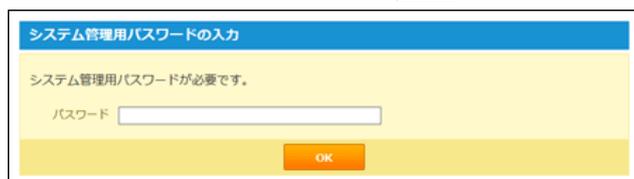
システム管理用パスワードが設定済の場合:手順2に進みます。
システム管理用パスワードが未設定の場合:手順3に進みます。

2. システム管理用パスワードを入力し、 OK をクリックします。
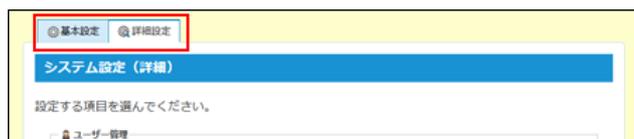
3. 目的に応じてタブを切り替えます。
● 基本設定タブ
サイボウズ Officeの使用を開始するために、最低限必要な設定のメニューが表示されます。使用を開始する前に、「基本設定」タブ内の設定を完了しているかどうかを確認することを推奨します。
● 詳細設定タブ
システム管理者が利用できるすべてのメニューが表示されます。
4. メニューを選択し、サイボウズ Officeのシステムを設定します。
運用管理画面にアクセスする
運用管理者は、システム管理者からアプリケーションの運用管理権限を付与されたユーザーです。
次のアプリケーションに対してのみ、運用管理者を設定できます。
運用管理画面にアクセスする方法は、アプリケーションによって異なります。
● アドレス帳

● ワークフロー

● 報告書

● プロジェクト
- ● 「プロジェクト(内容)」画面
-
● カスタムアプリ
- ヘッダーやツールメニュー
ユーザーの管理
サイボウズ Officeのユーザーを管理します。

- ● ライセンスを購入している場合、ライセンスキーを登録してから、ユーザーの追加やユーザー情報の連携を行ってください。
ユーザーを追加する
サイボウズ Officeを使用するユーザーを追加します。追加したユーザーは、サイボウズ Officeの「ユーザー名簿」で確認できます。
-
1. システム設定画面で、
 ユーザー
をクリックします。
ユーザー
をクリックします。
システム設定画面にアクセスする - 2. +追加する をクリックします。
- 3. 必要な項目を設定し、 追加する をクリックします。
■ ユーザーの設定項目
| 項目 | 説明 |
|---|---|
| 名前 |
ユーザーの名前を入力します。
登録済のユーザーと重複する名前を設定できますが、別のユーザーとして登録されます。 |
| よみ | 名前のよみを入力します。 |
| ログイン名 1 |
ユーザーのログイン名を入力します。
他のユーザーと重複するログイン名は設定できません。 |
|
ユーザーのメールアドレスを入力します。
メールアドレスを入力しても、サイボウズ Officeのメールで使用するメールアドレスには反映されません。 サイボウズ Officeのメールで使用するメールアドレスは、「メールアカウントの登録」画面から登録してください。 メールアカウントの設定 |
|
| URL | ユーザーに関連するWebページのURLを入力します。 |
| 連絡先 |
内線番号や携帯電話の番号など、ユーザーの連絡先を入力します。
入力した値は、在席情報の連絡(先)欄の初期値になります。 |
|
パスワード
パスワード(確認用) |
ユーザーのパスワードを2回入力します。 |
| プロフィール画像 2 |
ユーザーのプロフィール画像を設定します。
プロフィール画像に使用できるファイルは次のとおりです。
|
| 最初に表示するグループ |
組織やグループの選択時に、初期値として表示する対象を選択します。
設定しない場合は、初期値は「全員」になります。 |
| 所属する組織 | ユーザーが所属する組織を設定します。組織は複数設定できます。 |
1 : ユーザー情報のログイン名は、次の場合に使用します。
- ・サイボウズ Officeのログイン方法を「ログイン名を入力する」に設定している
- ・連携認証を利用する
- ・サイボウズリモートサービスでシステム管理者としてログインする
- ・サイボウズ KUNAIを利用する
2 : Office 8以前でURLで画像を指定している場合、サイボウズ Office 10にバージョンアップするとプロフィール画像が無効になります。バージョンアップ後に画像を設定し直してください。

- ● 名前、ログイン名、所属する組織以外の項目は、各ユーザーが個人設定で変更できます。
-
●
ユーザー名簿にカスタマイズ可能な項目を使用している場合
カスタマイズ可能な項目はユーザーの追加画面では設定できません。
ユーザー名簿の画面から設定します。
ユーザー情報を変更する
ユーザー情報を変更します。
-
1. システム設定画面で、
 ユーザー
をクリックします。
ユーザー
をクリックします。
システム設定画面にアクセスする -
2. 変更するユーザーの
 変更する
をクリックします。
変更する
をクリックします。
-
3. 必要な項目を変更し、
変更する
をクリックします。
ユーザーの設定項目
ログイン名やパスワードを変更する
ユーザーのログイン名やパスワードを変更します。
ユーザーがパスワードを忘れてログインできない場合は、システム管理者が新しいパスワードを設定し、ユーザーに連絡します。
-
1. システム設定画面で、
 ユーザー
をクリックします。
ユーザー
をクリックします。
システム設定画面にアクセスする -
2. ログイン名やパスワードを変更するユーザーの
 変更する
をクリックします。
変更する
をクリックします。
- 3. ログイン名とパスワードを変更し、 変更する をクリックします。
- 4. ユーザーに連絡します。
ユーザーを削除する
ユーザーを削除します。

-
● 削除したユーザーは元に戻せません。
ユーザーを削除する前に、データのバックアップを取ることを推奨します。
バックアップ
CSVファイルでユーザーデータを管理する -
● ユーザーを削除すると、削除するユーザーの次のデータも削除されます。データが削除されても運用に支障がないかどうか十分に確認してからユーザーを削除してください。
- ▪ ユーザー名簿
- ▪ 予定
- ▪ ToDoリスト
- ▪ 個人フォルダ
- ▪ タイムカード
-
● ユーザーを削除しても、次のデータは残ります。
- ▪ 削除されたユーザーが登録したデータ
- ▪ 削除されたユーザーが書き込んだコメント
1 人ずつ削除する
ユーザーを1人ずつ削除します。
-
1. システム設定画面で、
 ユーザー
をクリックします。
ユーザー
をクリックします。
システム設定画面にアクセスする - 2. 削除するユーザーの × 削除する をクリックします。
- 3. 確認画面で、 削除する をクリックします。
複数のユーザーを一括削除する
削除するユーザーを選択し、まとめて削除します。
-
1. システム設定画面で、
 ユーザー
をクリックします。
ユーザー
をクリックします。
システム設定画面にアクセスする - 2. 削除するユーザーを選択します。
- 3. 選択したユーザーを確認し、 × 削除する をクリックします。
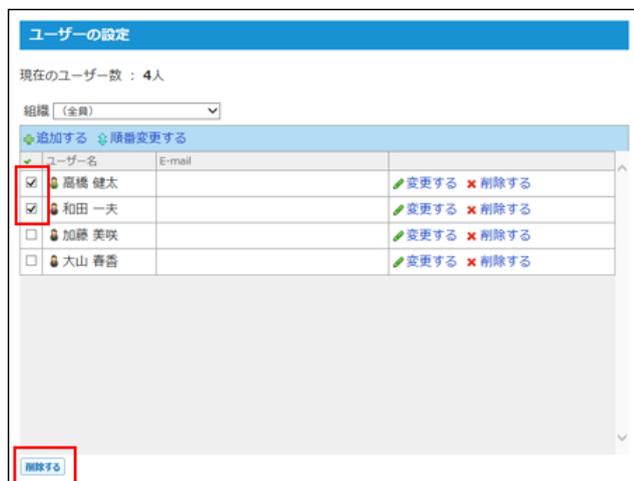
ユーザーの設定
現在のユーザー数 : 4人
組織 (全員)
追加する 順番変更する
| ユーザー名 | 変更する × 削除する | ||
|---|---|---|---|
| 高橋 健太 | 変更する × 削除する | ||
| 和田 一夫 | 変更する × 削除する | ||
| 加藤 美咲 | 変更する × 削除する | ||
| 大山 春香 | 変更する × 削除する |
削除する
- 4. 確認画面で、 一括削除する をクリックします。
全ユーザーを削除する
すべてのユーザーを削除します。
-
1. システム設定画面で、
 ユーザー
をクリックします。
ユーザー
をクリックします。
システム設定画面にアクセスする - 2. 画面下の すべてのユーザーを削除する をクリックします。
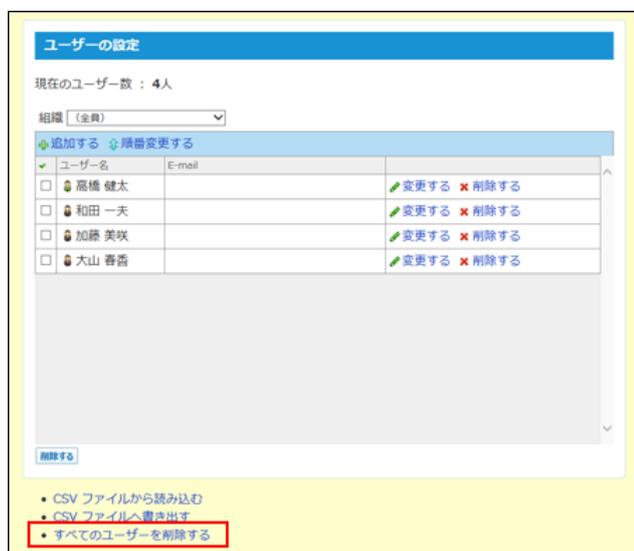
3. 確認画面で、 すべて削除する をクリックします。
所属組織を変更する
ユーザーが所属する組織を変更します。
1. システム設定画面で、
 ユーザー
をクリックします。
ユーザー
をクリックします。
2. 所属組織を変更するユーザーの
 変更する
をクリックします。
変更する
をクリックします。
3. 所属組織を変更し、 変更する をクリックします。

サイボウズ製品とユーザー情報を連携する
サイボウズ Officeと他のサイボウズ製品のユーザー情報を連携させる方法は次の2とおりです。
● 連携認証
サイボウズ Officeで登録したユーザー情報を連携先の製品で使用できます。
サイボウズ Officeにログインすれば、連携するすべてのサイボウズ製品にログインした状態になります。(シングルサインオン)
● ユーザー情報連携
サイボウズ Officeで登録したユーザー情報を連携先の製品で使用できます。
連携するサイボウズ製品ごとに、ログインする必要があります。
サイボウズ Officeと他のサイボウズ製品を連携すると、連携先の製品で、サイボウズ Officeで登録した次の情報を使用できます。
- ● ユーザー情報
- ● 組織情報
- ● ログイン方法
ユーザー情報連携を連携すると、連携先の製品はサイボウズ Officeのユーザー情報を読み込むため、連携先の製品で上記の情報を設定する手間を省けます。サイボウズOfficeと連携できる製品は、次のとおりです。
- ● メールワイズ 5
-
● バージョン 5.1.0以前をお使いの場合、ユーザー情報を連携できません。
連携する場合は、最新版(バージョン 5.1.1以降)にバージョンアップしてから、ユーザー情報を連携してください。 -
● バージョン 8.1.0以降のデヂエ 8
Office 10とユーザー情報連携をする場合は、必ずデヂエのバージョンが、「デヂエ 8.1.0以降」であることを確認してください。
それ以前のバージョンのデヂエでは、ユーザー情報連携ができません。

-
● 連携先の製品に登録されているユーザーで、サイボウズ Officeに登録されていないユーザーが存在する場合、ユーザー情報連携、または連携認証を設定すると、該当のユーザーは連携先の製品から削除されます。
また、連携先の製品の組織情報はサイボウズ Officeの組織情報で上書きされます。 -
● ユーザー情報連携、または連携認証を設定すると、連携先製品では次の操作ができなくなります。
- ▪ ユーザーの追加、変更、削除
- ▪ 組織の追加、変更、削除
- ▪ パスワードの変更
1. サイボウズ Officeと連携先の製品に、連携認証を設定します。
ユーザー情報を連携する場合は、連携認証をあわせて設定することを推奨します。
ユーザー情報連携だけを設定する場合は、手順2に進みます。
2. 連携先の製品でユーザー情報連携を設定します。
設定方法の詳細は、各製品のマニュアルを参照してください。
メールワイズ 5 : サイボウズ製品とユーザー情報を連携する
デヂエ 8 : サイボウズ Office パッケージ版と連携する場合
CSVファイルでユーザーデータを管理する
ユーザーデータをCSVファイルから読み込んだり、CSVファイルに書き出したりします。
CSVファイルから読み込む
CSVファイルからユーザーデータを読み込みます。
1. CSVファイルから読み込める項目を確認します。
2. 次のどちらかの方法で、ユーザーのデータをCSVファイルで準備します。
- ● Excelなどを使って、CSVファイルを作成する。
- ● サイボウズ Officeから書き出したCSVファイルを編集する。
ファイル内のユーザーIDが登録済のユーザーと一致する場合、該当するユーザーのユーザー情報はCSVファイルの内容で更新されます。
新規にユーザーを追加する場合は、ユーザーIDを空にしてください。
3. 準備したファイルを「CSV(カンマ区切り)(*.csv)」の形式で保存します。
4. システム設定画面で、
 ユーザー
をクリックします。
ユーザー
をクリックします。
5. 画面下部にある CSVファイルから読み込む をクリックします。
6. 手順3で保存したファイルを選択し、CSVファイルの文字コードを選択して、 次に、ファイルの中身を確認する>> をクリックします。

CSVファイルの文字コードを、次の中から選択します。
-
・自動判定
システムが自動で、読み込むファイルの文字コードを判別します。
文字コードの種類が不明な場合は、「自動判定」を選択します。 - ・シフトJIS
- ・UTF-8
7. 次の項目を設定します。
-
● CSVファイルのデータとユーザー情報の項目との関連付け:
CSVファイルのどの列のデータを、ユーザー情報のどの項目に登録するのかを設定します。 -
● CSVファイルの先頭行を項目名として無視するかどうか:
ファイルの1行目に項目名を入力している場合は、「先頭行を項目名として無視する」を選択します。
8. プレビューで、読み込むデータを確認し、 読み込む をクリックします。
プレビューには、ファイルの先頭から5行分のデータが表示されます。
CSVファイルに書き出す
ユーザーデータをCSVファイルに書き出します。書き出したファイルはバックアップデータとして保管できます。
1. CSVファイルに書き出せる項目を確認します。
2. システム設定画面で、
Image: User icon
ユーザー をクリックします。3. 画面下部にある CSVファイルへ書き出す をクリックします。
4. 書き出す項目と、CSVファイルの文字コードを選択し、 次に、書き出す内容を確認する>> をクリックします。
Image: Screenshot of the 'CSV file export (User) - Step 1/2' dialog box. It features two lists: 'Available items' on the left and 'Items to export' on the right. Arrows indicate moving items between lists. Below the lists is a 'Text code' dropdown. Annotations explain how to use the interface.
書き出す項目と順番を選択してください。
※ (空) は確認項目追加できます。
書き出す項目
利用可能な項目
順番を変更する項目を選択し、順番変更ボタンをクリックして並びを変更します
右側の項目選択欄で、書き出す項目を選択し、[<-追加]をクリックします。削除する場合は、左側の項目欄で、削除する項目を選択し、[削除->]をクリックします。
ファイルの1行目に項目名を書き出す場合はチェックボックスを選択します。
文字コード UTF-8 (BOMなし)
CSVファイルの文字コードを、次の中から選択します。
・シフトJIS
・UTF-8 (BOM なし)
・UTF-8 (BOM あり)
5. ファイルの中身をプレビューで確認して、 書き出す をクリックします。
6. Webブラウザのファイル保存機能を使って、ファイルを保存します。
システム管理者を設定する
システム管理者とは、ユーザー管理やセキュリティ設定など、サイボウズ Officeのシステム全体を管理するユーザーです。
システム管理者のみ、システム設定画面にアクセスできます。
システム管理者の設定方法は、次の2種類です。
- ● 指定したユーザーをシステム管理者に設定する。
- ● システム管理用パスワードを設定し、システム管理者にパスワードを連絡する。

- ● サイボウズ Officeをインストールした直後は、すべてのユーザーがシステム管理画面にアクセスできます。システム設定画面にアクセスできるユーザーを制限するには、システム管理者を設定してください。
システム管理者をユーザーで制限する
指定するユーザーのみ、システム管理画面にアクセスできるようにします。
-
1. システム設定画面で、
 システム管理者の登録
をクリックします。
システム管理者の登録
をクリックします。
システム設定画面にアクセスする - 2. 「ユーザーで制限する」を選択します。
- 3. システム管理者に設定するユーザーを選択し、 登録する をクリックします。
システム管理者をパスワードで制限する
システム管理用パスワードを知っているユーザーのみ、システム管理画面にアクセスできるようにします。初期設定では、システム管理用パスワードは設定されていません。
-
1. システム設定画面で、
 システム管理者の登録
をクリックします。
システム管理者の登録
をクリックします。
システム設定画面にアクセスする - 2. 「パスワードで制限する」を選択し、 登録する をクリックします。
-
3. システム設定画面で、
 システム管理用パスワード
をクリックします。
システム管理用パスワード
をクリックします。
- 4. パスワードを入力し、 変更する をクリックします。
確認用とあわせて2回パスワードを入力します。
パスワードの入力欄には「●●●●●●●●●●●●●●●●」と表示されています。「●●●●●●●●●●●●●●●●」を削除してから、パスワードを入力します。
-
5. システム管理者にパスワードを連絡します。
パスワードに有効期限を設定する場合は、次のページを参照してください。
パスワードの長さや有効期限を設定する
運用管理者を設定する
アプリケーションごとに運用管理者を設定します。運用管理者は、システム管理者からアプリケーションの運用を任されているユーザーです。次のアプリケーションでのみ、運用管理者を設定できます。運用管理者を設定する方法は、アプリケーションによって異なります。
-
● アドレス帳
ブックの運用管理者を設定する -
● ワークフロー
運用管理者を設定する -
● 報告書
運用管理者を設定する -
● プロジェクト
運用管理者を設定する
-
● カスタムアプリ

組織の管理
組織の管理について説明します。
組織を追加する
組織を追加します。
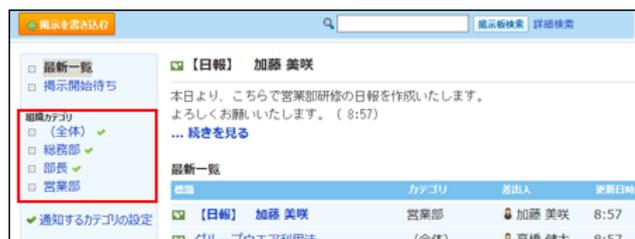
組織を追加すると、掲示板やファイル管理に組織名と同じ名前の組織カテゴリや組織フォルダが作成されます。
● 掲示板に表示される組織カテゴリの例:
1. システム設定画面で、
 組織
をクリックします。
組織
をクリックします。
2.
 追加する
をクリックします。
追加する
をクリックします。
3. 必要な項目を設定し、 追加する をクリックします。
組織の表示順を変更する場合は、「組織の設定」画面で、
 順番変更する
をクリックします。
順番変更する
をクリックします。
組織の設定項目
| 項目 | 説明 |
|---|---|
| 名前 | 組織名を入力します。 |
| よみ | 組織名のよみを入力します。 |
| 組織の代表のE-mailアドレスを入力します。 | |
| URL | 組織に関連するWebページのURLを入力します。 |
| 連絡先 | 組織の代表の電話番号などの連絡先を入力します。 |
| Fax | 組織の代表Fax番号を入力します。 |
| 所属するユーザー | 組織に所属するユーザーを設定します。 |
組織を変更する
組織情報や組織の所属ユーザーを変更します。
組織情報を変更する
組織名や組織情報などを変更します。
1. システム設定画面で、
 組織
をクリックします。
組織
をクリックします。
2. 変更する組織の
 変更する
をクリックします。
変更する
をクリックします。
3. 必要な項目を変更し、 変更する をクリックします。
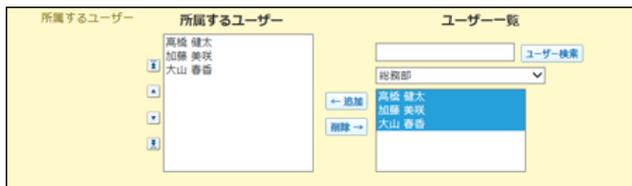
所属ユーザーを変更する
組織に所属するユーザーを変更します。
-
1. システム設定画面で、
 組織
をクリックします。
組織
をクリックします。
システム設定画面にアクセスする -
2. 所属ユーザーを変更する組織の
 変更する
をクリックします。
変更する
をクリックします。
- 3. 所属ユーザーを選択し、 変更する をクリックします。
所属ユーザーの表示順を変更する
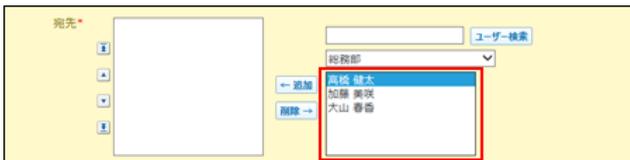
組織に所属するユーザーの表示順を変更します。
ここで設定する表示順は、例えば、メッセージの宛先設定で、ドロップダウンリストから組織を選択した際に表示されるユーザーの順番に反映されます。
-
1. システム設定画面で、
 ユーザー
をクリックします。
ユーザー
をクリックします。
システム設定画面にアクセスする
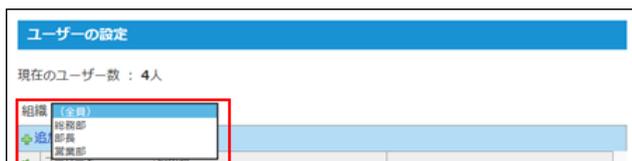
- 2. ドロップダウンリストから組織を選択します。
-
3.
 順番変更する
をクリックします。
順番変更する
をクリックします。
- 4. ユーザーの表示順を設定し、 変更する をクリックします。
順番を変更している途中で、最初の状態からやり直す場合は、「最初から順番を変更する」タブを選択し、表示順を設定しなおします。
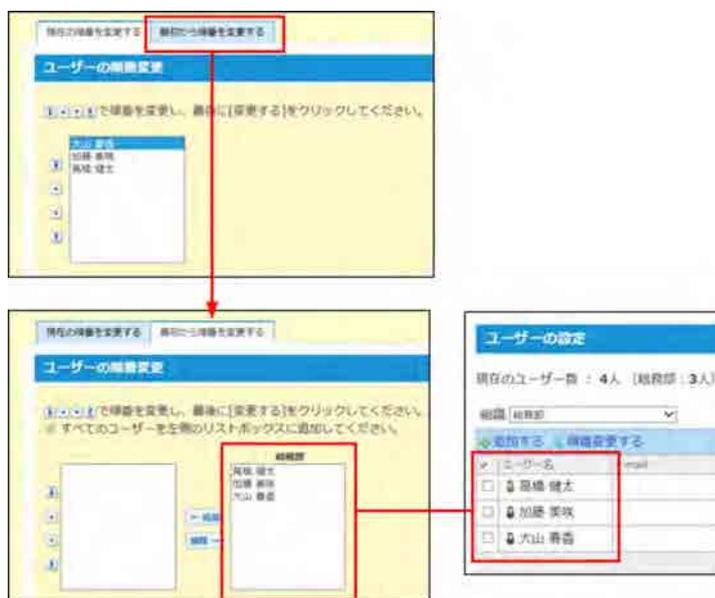
変更前の状態に戻ります。
組織を削除する
組織を削除します。
削除した組織の所属ユーザーは、組織選択のドロップダウンリストで「全員」を選択すると表示されます。

- ● 削除した組織は元に戻せません。
組織を削除しても運用に支障がないかどうか十分に確認してから削除してください。
組織を削除する前に、データのバックアップを取ることを推奨します。
- ● 組織を削除すると、掲示板やファイル管理に登録されている組織カテゴリや組織フォルダも削除されます。削除されたカテゴリやフォルダに登録されていたデータは、次のように処理されます。
-
▪
掲示板の場合
削除された組織カテゴリ内の掲示は、最新一覧に「未分類のデータ」として表示されます。未分類のデータは、「システム設定」で他のカテゴリへ移動できます。
-
▪
ファイル管理の場合
削除された組織のフォルダ内のデータは、自動的に作成されるフォルダ「☐ (削除された組織名)」に移動します。
このフォルダのファイルデータが0件になった時点で、「☐ (削除された組織名)」は自動的に削除されます。
1件ずつ削除する
組織を1件ずつ削除します。
- 1. システム設定画面で、☐ 組織 をクリックします。
- 2. 削除する組織の × 削除する 削除する をクリックします。
- 3. 確認画面で、 削除する をクリックします。
複数の組織を一括削除する
削除する組織を選択し、まとめて削除します。
-
1. システム設定画面で、
 組織
をクリックします。
組織
をクリックします。
システム設定画面にアクセスする - 2. 削除する組織を選択します。
- 3. 選択した組織を確認し、 削除する をクリックします。
Image: 組織の設定画面のスクリーンショット。表には3つの組織(総務部、部長、営業部)がリストアップされており、それぞれに編集と削除のリンクがあります。総務部と部長の行が選択(チェック)されており、赤枠で囲まれています。画面下部の削除ボタンも赤枠で囲まれています。
| 組織の設定 | |
|---|---|
| 追加する 順番変更する | |
| 総務部 | 変更する 削除する |
| 部長 | 変更する 削除する |
| 営業部 | 変更する 削除する |
- 4. 確認画面で、 一括削除する をクリックします。
全組織を削除する
すべての組織を削除します。
-
1. システム設定画面で、
 組織
をクリックします。
組織
をクリックします。
システム設定画面にアクセスする - 2. 画面下の すべての組織を削除する をクリックします。
Image: 組織の設定画面のスクリーンショット。表には3つの組織(総務部、部長、営業部)がリストアップされており、それぞれに編集と削除のリンクがあります。表の下にはCSVファイルからの読み込み、書き出し、およびすべての組織を削除するオプションがあります。赤枠で囲まれた『すべての組織を削除する』がクリック対象です。
| 組織の設定 | |
|---|---|
| 追加する 順番変更する | |
| 総務部 | 変更する 削除する |
| 部長 | 変更する 削除する |
| 営業部 | 変更する 削除する |
- CSV ファイルから読み込む
- CSV ファイルへ書き出す
- すべての組織を削除する
- 3. 確認画面で、 すべて削除する をクリックします。
CSVファイルで組織データを管理する
組織データをCSVファイルから読み込んだり、CSVファイルに書き出したりします。
CSVファイルから読み込む
CSVファイルから組織データを読み込みます。
1. CSVファイルから読み込める項目を確認します。
2. 次のどちらかの方法で、組織データをCSVファイルで準備します。
- • Excelなどを使って、CSVファイルを作成する。
- • サイボウズ Officeから書き出したCSVファイルを編集する。
ファイル内の組織IDが登録済の組織と一致する場合、該当する組織の組織情報はCSVファイルの内容で更新されます。新規に組織を追加する場合は、組織IDを空にしてください。
3. 準備したファイルを「CSV(カンマ区切り)(*.csv)」の形式で保存します。
4. システム設定画面で、
 組織
をクリックします。
組織
をクリックします。
5. 画面下部にある CSVファイルから読み込む をクリックします。
6. 手順3で保存したファイルを選択し、CSVファイルの文字コードを選択して、 次に、ファイルの中身を確認する>> をクリックします。

CSV ファイルの文字コードを、次の中から選択します。
-
• 自動判定
システムが自動で、読み込むファイルの文字コードを判別します。
文字コードの種類が不明な場合は、「自動判定」を選択します。 - • シフトJIS
- • UTF-8
7. 次の項目を設定します。
-
• CSVファイルのデータと組織情報の項目との関連付け:
CSVファイルのどの列のデータを、組織情報のどの項目に登録するのかを設定します。 -
• CSVファイルの先頭行を項目名として無視するかどうか:
ファイルの1行目に項目名を入力している場合は、「先頭行を項目名として無視する」を選択します。
8. プレビューで、読み込むデータを確認し、 読み込む をクリックします。
プレビューには、ファイルの先頭から5行分のデータが表示されます。
CSVファイルに書き出す
組織データをCSVファイルに書き出します。書き出したファイルはバックアップデータとして保管できます。
1. CSVファイルに書き出せる項目を確認します。
2. システム設定画面で、
 組織
をクリックします。
組織
をクリックします。
3. 画面の下部にある CSVファイルへ書き出す をクリックします。
4. 書き出す項目と、CSV ファイルの文字コードを選択し、 次に、書き出す内容を確認する>> をクリックします。
Image: Screenshot of the 'CSV file export' dialog box. It shows options for selecting items to export, changing their order, and selecting the file encoding (Shift JIS, UTF-8 without BOM, or UTF-8 with BOM). Annotations explain how to use the 'Add', 'Remove', and 'Reorder' buttons, and the 'Check first row for item names' checkbox.
CSVファイルへの書き出し (編集) - Step 1/2
書き出す項目と順序を選択してください。
※ (文) は複数回追加できます。
書き出す項目
項目一覧
順序を変更する項目を選択し、順序変更ボタンをクリックして並びを変更します
ファイルの1行目に項目名を書き出す場合はチェックボックスを選択します。
右側の項目選択欄で、書き出す項目を選択し、[←追加]をクリックします。削除する場合は、左側の項目欄で、削除する項目を選択し、[削除→]をクリックします。
CSVファイルの文字コードを、次の中から選択します。
・シフトJIS
・UTF-8 (BOM なし)
・UTF-8 (BOM あり)
5. 書き出す内容を確認し、 書き出す をクリックします。
6. Web ブラウザーのファイル保存機能を使って、ファイルを保存します。
会社情報を設定する
ログイン画面やヘッダーに表示する会社名や会社のロゴなどの会社情報を設定します。会社名は、インストール後に表示される初回アクセス画面でも設定できます。
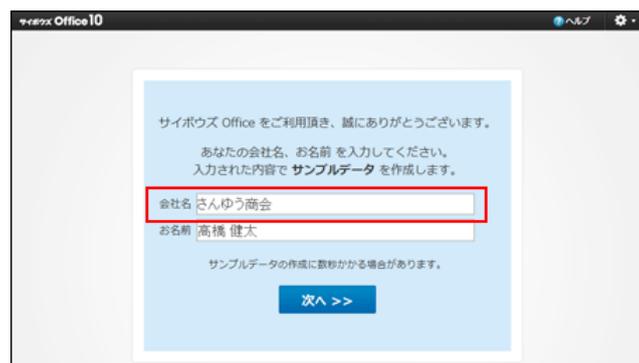
1. システム設定画面で、
Image: System Settings icon
会社情報 をクリックします。2. 会社名、URL、メモを入力します。
URL欄に指定する値は、ログイン画面に表示される会社名のリンク先に設定できます。設定方法は、次のページを参照してください。
3. ファイルを選択し、ロゴを設定します。
ファイルを指定すると、製品の動作が遅くなる場合があります。
会社情報の画像に使用できるファイルは次のとおりです。
- • gif
- • png
- • jpeg(CMYK 形式を除く)
ファイルを指定しない場合は、 サイボウズ Office10 が表示されます。

● バージョン 8以前から最新のパッケージ版にバージョンアップする場合
- ▪ 最新版では、バージョン 8以前で使用していた会社よみ、E-mail、会社Tel、および会社Fax の項目は、「メモ」に統合されています。
| バージョン 8以前 | → | 最新バージョン |
|---|---|---|
| 会社名 | → | 会社名 |
-
●
-
▪
会社よみ
E-mail
会社Tel
会社Fax→ メモ URL → URL ロゴ → ロゴ
-
▪
- ▪ 最新版ではファイル指定でのみ、ロゴを設定できます。
バージョン 8以前でURL指定していたロゴは、最新版にバージョンアップすると解除されます。最新版にバージョンアップした後に、ファイルを指定して、再度ロゴを設定する必要があります。
セキュリティ設定
ログイン方法の設定やパスワードの制限など、ログインのセキュリティ設定について説明します。
ログイン方法を設定する
ユーザーのログイン方法は次の3通りです。運用に適したログイン方法を設定します。
- ● ユーザー名で選ぶ
- ● 組織とユーザー名で選ぶ
- ● ログイン名を入力する

- ● ログイン方法を「ログイン名を入力する」に設定すると、ログイン名が設定されていないユーザーはログインできなくなります。ユーザーのログイン名を設定してから、ログイン方法を変更してください。
- ● ログイン方法には、リストからユーザーを選択する方法と、ユーザー名を入力してログインする方法があります。インターネット環境で利用する場合、リストから選択できる方法にしていると、ユーザー名や組織情報が閲覧される恐れがあります。
1. システム設定画面で、
 ログイン方法 をクリックします。
2. ログイン方法を選択し、 変更する をクリックします。
-
● ユーザー名で選ぶ
ドロップダウンリストからユーザー名を選択し、パスワードを入力します。
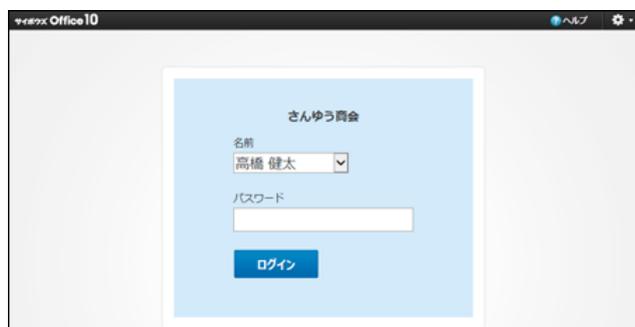
-
● 組織名とユーザー名で選ぶ
組織名とユーザー名を選択し、パスワードを入力します。
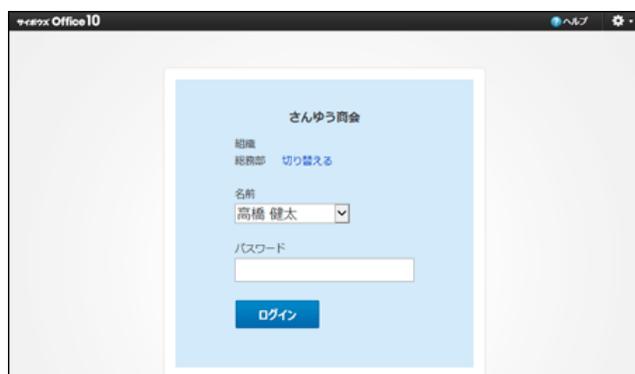
-
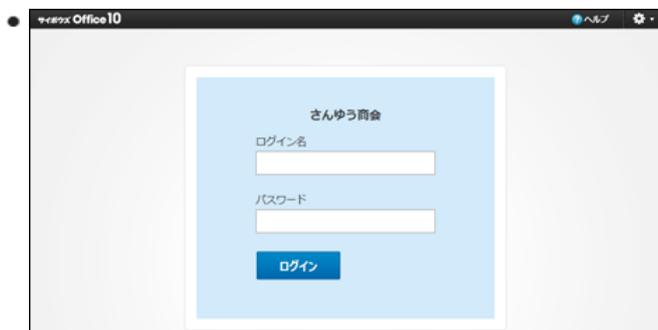
● ログイン名を入力する
ログイン名とパスワードを入力してログインします。
ユーザーにパスワードの変更を許可する
ユーザーが個人設定でパスワードを変更できるようにします。
-
1. システム設定画面で、
**** パスワードの制限
をクリックします。
システム設定画面にアクセスする - 2. 「個人設定でのパスワード変更を許可する」を選択し、 変更する をクリックします。
パスワードの長さや有効期限を設定する
パスワードの長さ、有効期限、および有効期限の通知を設定します。
-
1. システム設定画面で、
**** パスワードの制限
をクリックします。
システム設定画面にアクセスする -
2. 必要な項目を設定し、
変更する
をクリックします。
-
● パスワードの長さ:
ドロップダウンリストから、パスワードの最低文字数を選択します。 -
● パスワードの有効期限:
有効期限を設定する場合は、「○日間(1~999)」を選択し、期間を入力します。 -
● 有効期限の通知:
有効期限を設定している場合に、期限が近づいていることをユーザーに通知するかどうかを設定します。通知する場合は、「○日前から通知する(1~999)」を選択し、期間を入力します。
-
● パスワードの長さ:

-
● パスワードの長さ、有効期限、および有効期限の通知の設定は、次のパスワードに適用されます。
- ▪ ユーザーのパスワード
- ▪ システム管理用パスワード
- ▪ ケータイ用のログインパスワード
■ 有効期限が切れると
パスワードの有効期限を設定すると、有効期限が切れた場合、ログイン画面にパスワードの変更を促すメッセージが表示されます。
変更する をクリックし、パスワードを変更します。
- ● 画面例
●
パスワードの有効期限が切れています。パスワードを変更してください。
名前 高橋 健太 さん
新しいパスワード
新しいパスワード(確認用)
変更する
■ 有効期限が近づくと
有効期限の通知を設定にすると、パスワードの有効期限が近づいた場合、画面にパスワードの変更を促すメッセージが表示されます。
「変更する」をクリックし、パスワードを変更します。
後日パスワードを変更する場合は、「あとで変更する」をクリックします。
● 画面例
パスワードの有効期限まで残り 1日 です。パスワードを変更しますか?
あとで変更する
名前 高橋 健太 さん
新しいパスワード
新しいパスワード(確認用)
変更する
テクニカルサポートへの問い合わせ
運用や操作の不明点などを、サイボウズのテクニカルサポートに問い合わせます。

- ● テクニカルサポートへの問い合わせには、継続サービスライセンスが必要です。試用期間中、または継続サービスライセンスが有効なお客様のみ、テクニカルサポートに問い合わせできます。
- ● テクニカルサポートに問い合わせできるのは、システム管理者が「サポート登録者」に設定したユーザーだけです。
- ● テクニカルサポートに送信する情報は、「サポート登録者」が問い合わせ時に任意に設定できます。
- ● 「お客様情報」は、お問い合わせフォームに必要な情報を入力し、メールで問い合わせする場合にのみ、サポートセンターに送信されます。
サポート登録者を登録する
テクニカルサポートへ問い合わせを行うユーザーを、サポート登録者として登録します。
システム管理者や問い合わせの窓口となるユーザーをサポート登録者に設定することを推奨します。
サポート登録者は5名まで登録できます。
1. システム設定画面で、
 サポート登録者の登録
をクリックします。
サポート登録者の登録
をクリックします。

2. サポート登録者に設定するユーザーを選択し、 変更する をクリックします。
-
● サポート登録者に設定するユーザーにメールアドレスが登録されていない場合
サポート登録者に設定するユーザーはメールアドレスの登録が必要です。
ユーザー情報にメールアドレスが登録されていないユーザーを選択し ←追加 をクリックすると、メールアドレスの入力画面が表示されます。
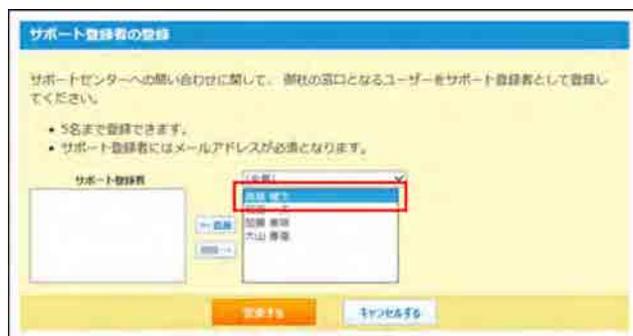

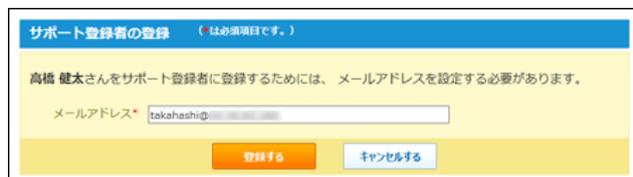
メールアドレスを入力し、 登録する をクリックすると、サポート登録者として選択されます。
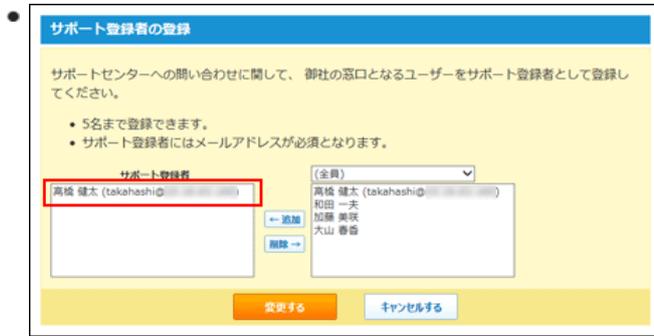
● サポート登録者の登録
サポートセンターへの問い合わせに関して、御社の窓口となるユーザーをサポート登録者として登録してください。
- 5名まで登録できます。
- サポート登録者にはメールアドレスが必須となります。
サポート登録者
高橋 健太 (takahashi@...)
← 追加
削除 →
(全員)
高橋 健太 (takahashi@...)
和田 一夫
加藤 美咲
大山 春香
変更する キャンセルする
入力したメールアドレスは、ユーザー情報に反映されます。
● 高橋 健太
変更する 高橋 健太 さん ▼
ユーザーID 16
ユーザー名 高橋 健太
よみ
E-mail takahashi@... (redacted)
テクニカルサポートに問い合わせる
サポート登録者がテクニカルサポートに問い合わせます。
次の方法で問い合わせると、お客様の動作環境やネットワーク環境の情報を送信できるため、テクニカルサポートでより迅速に対応できます。
初めて問い合わせる場合
1. ヘッダーで、歯車アイコン>[お問い合わせ]の順にクリックします。

▼vbox Office10
検索
アプリ一覧 リンク 高橋 健太
トップページ 個人フォルダ メール スクショール 共有予約 電話V(音声) タイムカード ToDoリスト
システム設定
管理者ヘルプ
お問い合わせ
2. お客様情報を入力し、 変更する をクリックします。
テクニカルセンターへの送信を控えた情報は「送信しない」を選択します。
お客様情報の登録 (※必須項目です。)
Officeのサポートセンターに移動する際に、サポートに必要な情報を受信しますので、次の項目の入力をお願い致します。
お客様番号 必ず送信します。( )
会社名 *
会社名(よみ) *
(全角ひらがな)
(よみ)は「全角ひらがな」で入力してください。例) さいぼうす
プロダクトID 必ず送信します。( )
継続サービスライセンス 必ず送信します。(購入)
コース 必ず送信します。(プレミアム)
サーバーOS 送信しない。(Microsoft Windows 7 S)
Webサーバー 送信しない。(Apache/2.2.22 (Win32))
ドキュメントルート 送信しない。(C:/Program Files (x86)/Apache Software Foundation/Apache2.2/htdocs)
実行ディレクトリ 送信しない。(C:/Program Files (x86)/Apache Software Foundation/Apache2.2/cgi-bin/cbagV)
データディレクトリ 送信しない。(C:/cybozuVofficeVcbagV)
製品バージョン 送信しない。(10.0.0)
登録ユーザー数 送信しない。(4ユーザー)
プロダクト情報 送信しない。
| 基本セット | 4ユーザー利用 |
| ワークフロー | 4ユーザー利用 |
| 報告書 | 3ユーザー利用 |
| プロジェクト | 3ユーザー利用 |
| カスタムアプリ | 3ユーザー利用 |
| ケータイ | 4ユーザー利用 |
変更する キャンセルする
-
「お客様サポートオンライン」への問い合わせ画面で、[⇒「お客様サポートオンライン」に問い合わせる]をクリックします。
お客様情報がテクニカルセンターに送信され、「お客様サポートオンライン」画面が表示されます。 - 画面の指示に従って、問い合わせ内容を入力し送信します。
一度問い合わせをしたことがある場合
- ヘッダーで、歯車アイコン>[お問い合わせ]の順にクリックします。

-
「お客様サポートオンライン」への問い合わせ画面で、[⇒「お客様サポートオンライン」に問い合わせる]をクリックします。
お客様情報がテクニカルセンターに送信され、「お客様サポートオンライン」画面が表示されます。 - 画面の指示に従って、問い合わせ内容を入力し送信します。
お客様情報を変更する
問い合わせ時に、テクニカルサポートに送信されるお客様情報を変更します。
- ヘッダーで、歯車アイコン > [お問い合わせ] の順にクリックします。

-
「お客様サポートオンライン」への問い合わせ画面で、
Image: pencil icon
変更する をクリックします。 - 必要な項目を変更し、 変更する をクリックします。
■ お客様情報の設定項目
| 項目 | 説明 |
|---|
|
お客様番号
プロダクトID 継続サービスライセンス コース |
システムが自動で判別します。入力する必要はありません。 |
| 会社名 | 必ず入力してください。 |
| 会社名(よみ) | 全角ひらがなで必ず入力してください。 |
|
サーバーOS
Webサーバー ドキュメントルート 実行ディレクトリ データディレクトリ 製品バージョン 登録ユーザー数 プロダクト情報 |
テクニカルセンターへの送信を控えた情報がある場合は、「送信しない」を選択します。 |

-
● 「お客様サポートオンライン」への問い合わせ画面で、
Image: Document icon
環境変数の表示 をクリックすると、製品の動作環境を確認できます。
Image: Screenshot of the 'Customer Support Online' inquiry form. The 'Display Environment Variables' link is highlighted with a red rectangle.
「お客様サポートオンライン」への問い合わせ
お客様の情報
Image: Pencil icon
変更する 環境変数の表示お客様番号 100000
会社名 さんゆう商会
会社名(よみ) さんゆうしょうかい
ライセンスの管理
購入したライセンスの管理方法を説明します。
各場面で必要なライセンス
サイボウズ Officeのライセンスインストールやバージョンアップ時に必要なライセンスについて説明します。詳細は、次のページを参照してください。
 製品サイト:
価格/見積/購入
製品サイト:
価格/見積/購入
 試用する場合
ライセンスは不要です。
サイボウズ Officeをインストールすると、無償で60日間試用できます。試用期間中は、すべての機能を利用できます。
ただし、試用期間が終了した時点で有効なライセンスを登録していない場合、サイボウズ Officeを使用できなくなります。
有効なライセンスを登録せず、サイボウズ Officeにアクセスできなくなった場合も、試使用中に登録したデータは削除されません。ライセンスを登録すると、再度、サイボウズ Officeにアクセスできるようになります。
 新規インストールする場合
基本ライセンスが必要です。
ライセンス購入時に、次のどちらかのコースを選択します。
● プレミアムコース
カスタムアプリを使用できます。
● スタンダードコース
カスタムアプリを使用できません。
 旧バージョンをOffice 10にバージョンアップする場合
バージョンアップライセンスが必要です。
バージョンアップライセンスを登録すると、Office 10にバージョンアップ後も引き続き製品を使用できます。
ただし、Office 10を利用できる期間は、バージョンアップ前に登録していた継続サービスライセンスの有効期間によって異なります。バージョンアップする際は、継続サービスライセンスの有効期間を確認しておくことを推奨します。
 基本ライセンス、または、継続サービスライセンスの期限が切れた場合
継続サービスライセンスが必要です。
ライセンスの有効期限が切れると、次のサービスなどを利用できなくなります。
- ● カスタムアプリ、ワークフロー、報告書、プロジェクト機能
- ● テクニカルサポートへの問い合わせ
- ● 天気予報や六曜の表示
ライセンス有効期間内に提供されるサービスの詳細は、次のページを参照してください。
 製品サイト:
サービスライセンス提供内容
製品サイト:
サービスライセンス提供内容
 利用ユーザーを追加する場合
ユーザー数追加ライセンスが必要です。
ライセンスを登録する
購入したライセンスを登録します。
次の場合にライセンスを登録します。
- ● 試用期間が終了した後も、サイボウズ Officeを継続して使用する。
- ● ライセンスの有効期間が終了した後も、サイボウズ Officeを継続して使用する。
- ● ライセンスのプランを変更する。
新規ライセンスを登録する
次の場合に新規ライセンスを登録します。
- ● はじめてサイボウズ Officeを使用し、ライセンスを購入した。
- ● サイボウズ Officeのバージョンアップ後に、ライセンスを登録しなおす。

-
● 「ライセンスキー」や「お客様番号」は、次の文書またはメールに記載されています。
- ▪ サイボウズから送付される「ライセンスキー証明書」
- ▪ 発注処理後に送信される「ライセンスキーのお知らせメール」
- ● 一度登録したライセンスキーの修正や解除はできません。入力内容に間違いがないかを確認してから登録してください。また、ライセンスキーの登録時に、お客様番号もあわせて登録してください。
- 1. 「ライセンスキー証明書」または「ライセンスキーのお知らせメール」を手元に準備します。
-
2. システム設定画面で、
 ライセンスキーの登録
をクリックします。
ライセンスキーの登録
をクリックします。
 システム設定画面にアクセスする
- 3. 手順1の「ライセンスキー証明書」または「ライセンスキーのお知らせメール」に記載されている、お客様番号とライセンスキーを入力します。
大文字、小文字を区別して半角の英数字で入力してください。
Image: Screenshot of the 'License Key Registration' dialog box. The dialog has a blue header 'ライセンスキーの登録 (は必須項目です。)' and a yellow background. It contains instructions about entering the Customer Number and License Key, noting that the License Key cannot be changed after registration. It lists '4' for the number of registered users and '10 or more' for the required license. There are input fields for 'お客様番号' (Customer Number) and 'ライセンスキー' (License Key), which is split into seven boxes. At the bottom are '登録する' (Register) and 'キャンセルする' (Cancel) buttons.
ライセンスキーの登録 (は必須項目です。)
お客様番号、及び購入したライセンスキーを入力してください。
ライセンスキーは、半角の大文字と小文字を区別しています。
記載されているライセンスキーのとおりに入力してください。
登録したライセンスキーは、解除できません。
● お客様の登録ユーザー数: 4 人
● 必要なライセンスキー: 10 ユーザー 以上
お客様番号 *
ライセンスキー *
登録する キャンセルする
- 4. 入力内容を確認し、 登録する をクリックします。
一度設定したライセンスキーは修正や解除ができません。「ライセンスキー証明書」または「ライセンスキーのお知らせメール」に記載されているとおりに入力していることを十分確認してください。
登録済のライセンスを更新する
次の場合にライセンスを更新します。
- ● ユーザー数を変更する
- ● サービスライセンスを更新する
-
1. システム設定画面で、
 ライセンスキーの登録
をクリックします。
ライセンスキーの登録
をクリックします。
 システム設定画面にアクセスする
2. 「ライセンスキーの更新」セクションで、新しいライセンスキーを入力します。
ライセンスキーの登録 (※必須項目です。)
購入したライセンスキーを入力してください。
ライセンスキーは、半角の大文字と小文字を区別しています。
記載されているライセンスキーのとおりに入力してください。
登録したライセンスキーは、解除できません。
ライセンス情報
| お客様番号 | ■■■■■ 変更する |
| 登録済みのライセンス | プレミアム 50 ユーザー版 (■■■■■) |
| 継続サービスライセンス有効期限 | 2013 年 12 月 1 日 |
ライセンスキーの更新
継続サービスライセンスの有効期間を延長するには、ライセンスキーの更新が必要です。
更新するライセンスキーを使用して、ユーザー数追加のアップグレードができます。
- お客様の登録ユーザー数:5 人
- 必要なライセンスキー:10 ユーザー版 以上
ライセンスキー *
継続サービスライセンスについては、 こちら をクリックしてください。
3. 入力内容を確認し、 登録する をクリックします。
一度設定したライセンスキーは修正や解除ができません。「ライセンスキー証明書」または「ライセンスキーのお知らせメール」に記載されているとおりに入力していることを十分確認してください。
お客様番号を変更する
お客様番号を変更します。
1. システム設定画面で、
Image: 鍵のアイコン
ライセンスキーの登録 をクリックします。2. 「ライセンス情報」セクションで、
Image: 鉛筆のアイコン
変更する をクリックします。ライセンスキーの登録 (※必須項目です。)
購入したライセンスキーを入力してください。
ライセンスキーは、半角の大文字と小文字を区別しています。
記載されているライセンスキーのとおりに入力してください。
登録したライセンスキーは、解除できません。
ライセンス情報
| お客様番号 | ■■■■■ 変更する |
| 登録済みのライセンス | プレミアム 50 ユーザー版 (■■■■■) |
| 継続サービスライセンス有効期限 | 2013 年 12 月 1 日 |
ライセンスキーの更新
継続サービスライセンスの有効期間を延長するには、ライセンスキーの更新が必要です。
更新するライセンスキーを使用して、ユーザー数追加のアップグレードができます。
- お客様の登録ユーザー数:5 人
- 必要なライセンスキー:10 ユーザー版 以上
ライセンスキー *
継続サービスライセンスについては、 こちら をクリックしてください。
3. お客様番号を変更し、 変更する をクリックします。
お客様番号 (※必須項目です。)
お客様番号を入力してください。
お客様番号 *
試用期間の終了日が近づくと
試用期間の終了日が近づくと、ヘッダーに試用期間の終了が近づいている旨のメッセージが表示されます。メッセージは、試用期限の45日前からすべてのユーザーに表示されます。

メッセージ部分の こちら をクリックすると、試用期間の終了画面が表示されます。ライセンスの発注、およびライセンスキーを設定してください。
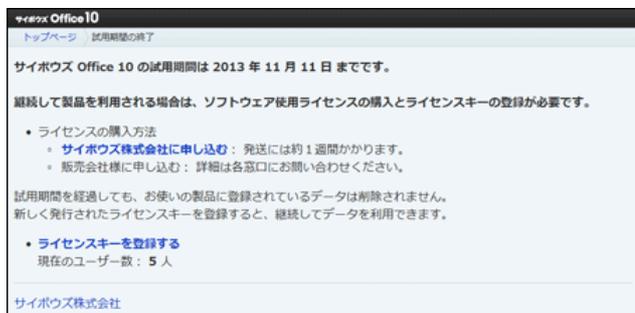
■ 試用期間が終了した場合
サイボウズ Officeにアクセスすると、試用期間の終了画面が表示されます。ライセンスの発注、およびライセンスキーを設定してください。
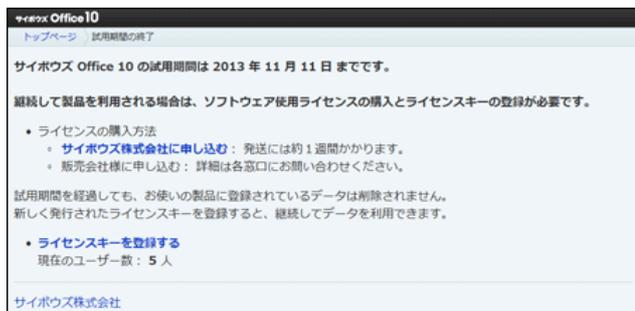
ライセンスの有効期限が近づくと
ライセンスの有効期限が近づくと、画面にライセンスの有効期限が近づいている旨のメッセージが表示されます。
有効期限までの日数によって、メッセージが表示される対象が異なります。
| メッセージが表示される期間 | メッセージが表示される対象 |
|---|---|
| 期限当日まで | システム管理者 |
| 有効期限後 | すべてのユーザー |

- ライセンス終了後、継続してサイボウズ Officeを使用する場合は、継続サービスライセンスを購入し、ライセンスの有効期限の29日後までにライセンスを更新してください。有効期限の30日後以降になると、再契約サービスライセンスの購入が必要になります。
■ 継続サービスライセンスの終了日が近づいた場合
ヘッダーに継続サービスライセンスの終了日が近づいた旨のメッセージが表示されます。

メッセージ部分の こちら をクリックすると、「継続サービスライセンスの期間終了」画面が表示されます。継続して利用する場合は、ライセンスを発注してください。
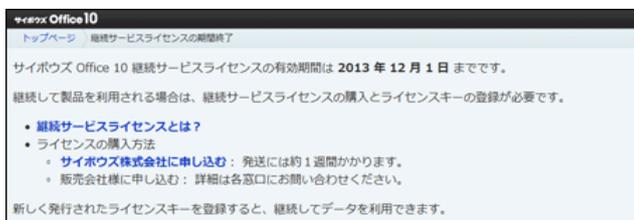
■ 継続サービスライセンスの有効期間が終了した場合
継続サービスライセンスの有効期間の終了後、有効なライセンスが必要な機能やアプリケーションを使おうとすると、継続サービスライセンスの期間終了画面が表示されます。
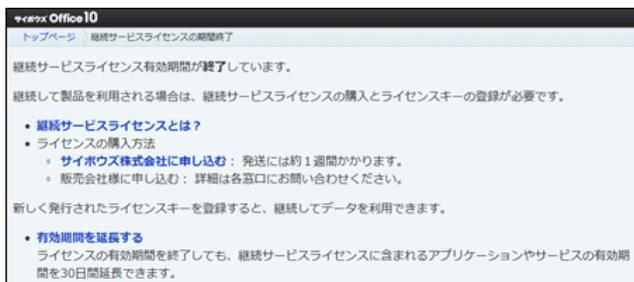
メッセージ部分の 有効期間を延長する をクリックすると、有効期間の延長画面が表示されます。
延長する をクリックすると、継続サービスライセンスを1度だけ無償で延長できます。この延長期間に、必要なライセンスを準備してください。
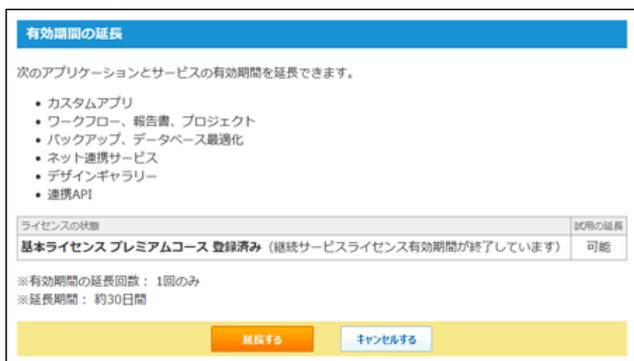
一度、有効期間を延長すると、 有効期間を延長する は表示されません。継続して利用する場合は、ライセンスを発注してください。
ライセンスを確認する
ライセンスの登録状況を確認します。
-
1. システム設定画面で、
Image: key icon
ライセンスキーの登録 をクリックします。
システム設定画面にアクセスする - 2. 画面下で、 ライセンスキーの登録履歴 をクリックします。
ライセンスキーの登録 (はめ項項目です。)
購入したライセンスキーを入力してください。
ライセンスキーは、半角の大文字と小文字を区別しています。
記載されているライセンスキーのとおりに入力してください。
登録したライセンスキーは、解除できません。
ライセンス情報
| お客様番号 | ***** 変更する |
| 登録済みのライセンス | プレミアム 50 ユーザー版 (*****-*****-*****-*****-*****) |
| 継続サービスライセンス有効期限 | 2013 年 12 月 1 日 |
ライセンスキーの更新
継続サービスライセンスの有効期間を延長するには、ライセンスキーの更新が必要です。
更新するライセンスキーを使用して、ユーザー数追加のアップグレードができます。
- お客様の登録ユーザー数:4 人
- 必要なライセンスキー:10 ユーザー版 以上
ライセンスキー *
継続サービスライセンスについては、 こちら をクリックしてください。
• ライセンスキーの登録履歴
3. ライセンスの登録状況を確認します。
確認できる項目は、次のとおりです。
- • ライセンスキーを登録した日付
- • ご利用コース
- • 基本ユーザー数
- • 継続サービスユーザー数
- • 証明書番号
- • 継続サービスライセンス有効期限
ライセンスキーの登録履歴
| 日付 | コース | 基本ユーザー数 | 継続サービスユーザー数 | 証明書番号 | 継続サービスライセンス有効期限 |
|---|---|---|---|---|---|
| 2013/9/11 | プレミアム | 50 ユーザー版 | 50 ユーザー版 | *****-*****-*****-*****-***** | 2013 年 12 月 1 日 |

• 旧バージョンからバージョンアップした場合
画面下のリンクから旧バージョンのライセンスを確認できます。
ライセンスキーの登録 (はめ項項目です。)
購入したライセンスキーを入力してください。
ライセンスキーは、半角の大文字と小文字を区別しています。
記載されているライセンスキーのとおりに入力してください。
登録したライセンスキーは、解除できません。
- お客様の登録ユーザー数:3 人
- 必要なライセンスキー:10 ユーザー版 以上
お客様番号 ***** 変更する
ライセンスキー *
過去のサイボウズ Office のライセンス確認
• サイボウズ Office 7
サイボウズ Office 7 のライセンスの確認
• ライセンスキーの登録状況
| 名称 | コース | 基本ユーザー数 | 証明書番号 |
|---|---|---|---|
| サイボウズ Office 7 基本セット | 20 ユーザー | *****-*****-*****-*****-***** | |
| サイボウズ Office 7 ゲーティング | 20 ユーザー | *****-*****-*****-*****-***** |
• サイボウズ Office 7 サービスライセンスの登録状況 (基本日付 : 2013 年 9 月 12 日)
| 終了日 | 証明書番号 |
|---|---|
| 2013 年 12 月 31 日 | 基本セットのライセンスに含まれています |
使用するアプリケーション
アプリケーションを使用するには、システム設定でアプリケーションを有効にする必要があります。
アプリケーションを有効にすると、ユーザー画面のアプリケーションメニューにアプリケーションへのリンクが表示されます。
アプリケーションを有効にするには、サイボウズ Office全体でアプリケーションを有効にした後、特定のユーザーにアプリケーションの使用を許可します。
初期状態では、すべてのユーザーがすべてのアプリケーションを使用できます。

● 各アプリケーション機能を無効にする場合の注意
URLからアクセスした場合は、無効にしている機能でもアクセスできます。
機能を無効にすると、各アプリケーションに登録済のデータは非表示になります。削除はされません。
各アプリケーションを再度有効にすると、登録済みのデータが表示されます。
使用するアプリケーションの設定
サイボウズ Office全体で、アプリケーションが有効になっていることを確認します。
1. システム設定画面で、
 使用するアプリケーション
をクリックします。
使用するアプリケーション
をクリックします。
2. サイボウズ Office全体で使用するアプリケーションが選択されていることを確認し、 設定する をクリックします。
アプリケーションを使用しない場合は、選択を外します。
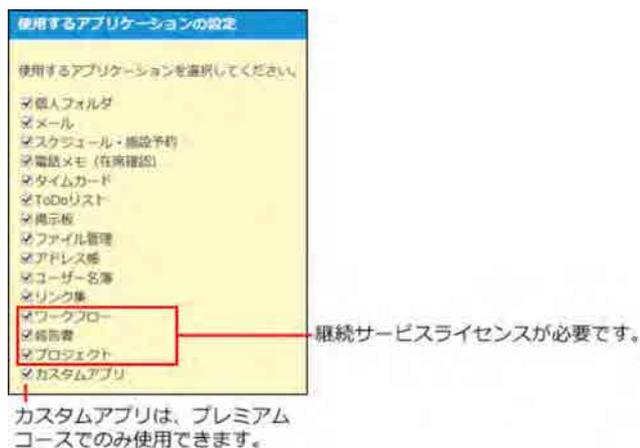
個人に許可するアプリケーション
アプリケーションを利用するユーザーに、アプリケーションの使用が許可されていることを確認します。
「使用するアプリケーションの設定」で無効に設定されているアプリケーションは、「個人に許可するアプリケーション」に表示されません。
例:
サイボウズ Office全体に適用する設定
使用するアプリケーションの設定
使用するアプリケーションを選択してください。
- 個人フォルダ
- メール
- スケジュール・施設予約
- 電話メモ(伝言確認)
- タイムカード
- To Doリスト
- 掲示板
- ファイル管理
- アドレス帳
- ユーザー名簿
- リンク集
- ワークフロー
- 仮仮置
- プロジェクト
- カスタムアプリ
特定のユーザーに適用する設定
高橋 健太さんに許可するアプリケーション
高橋 健太さんに許可するアプリケーションを選択してください。
ここで許可していないアプリケーションは利用できません。
- スケジュール・施設予約
- 電話メモ(伝言確認)
- 掲示板
- ファイル管理
- アドレス帳
- ユーザー名簿
- リンク集
- ワークフロー
- プロジェクト
- カスタムアプリ
- ゲータイ
グレーアウトしているアプリケーションは使用停止中
使用を再開するには、使用するアプリケーションの設
サイボウズ Office 全体で利用が許可
されていないアプリケーションの項目は、
グレーアウトで表示され選択できません。
-
1. システム設定画面で、
Image: lock icon
個人に許可するアプリケーション をクリックします。
Image: square icon
システム設定画面にアクセスする -
2. アプリケーションの使用を許可するユーザーの
Image: person icon
設定する をクリックします。 -
3. ユーザーに使用を許可するアプリケーションを選択し、
設定する
をクリックします。
ユーザーの利用を禁止する場合は、選択を外します。
システムメールアカウント
システムメールアカウントは、電話メモのメール通知やケータイ用のURLの送信など、システムメールの送信に使用されるメールアドレスです。メール機能が有効かどうかに関わらず、システムメールアカウントを設定すれば、システムメールを送信できます。
システムメールアカウントを使う機能を設定する
システムメールアカウントを使用する機能には、大きく分けて「メール通知機能」と「メール送信機能」があります。
-
● メール通知機能
アプリケーションの更新情報をメールで通知します。 -
● メール送信機能
ケータイのログインURLといった、サイボウズ Officeの情報を送信します。
メール通知を設定すると、アプリケーションの更新通知をメールで受信したり、指定するメールアドレスで更新通知を受信したりできます。ユーザーがメール通知を利用するには、あらかじめシステム管理者が、どの操作でメール通知の利用を許可するかを指定する必要があります。ユーザーは、システム管理者が許可した操作の中から、メール通知を受信する操作を選択します。
システムメールアカウントを、どの操作で使用するかを設定します。
1. システム設定画面で、
 システムメールアカウント
をクリックします。
システムメールアカウント
をクリックします。

2.
 使用する機能
をクリックします。
使用する機能
をクリックします。
3. システムメールアカウントを使用するメール通知の種類を、次の中から選択します。
- ● 予定の通知に使用する
-
● 電話メモの通知に使用する
-
▪ 項目を選択する場合:
メール通知の送信元には、システムメールアカウントが使用されます。 -
▪ 項目を選択しない場合:
メール通知の送信元には、各ユーザーのメールアカウントが表示されます。
-
▪ 項目を選択する場合:
- ● 申請の通知に使用する
- ● カスタムアプリの更新通知に使用する
4. システムメールアカウントを使用するメール送信の種類を、次の中から選択します。
- ● ケータイのログインURL送信に使用する
- ● KUNAIかんたん設定ファイルの送信に使用する
メール送信では、項目を選択するか否かで、メール送信時に利用するアカウントが異なります。
-
● 項目を選択する場合:
メールの送信元には、システムメールアカウントが使用されます。
システム管理者が、目的のユーザー全員に必要な情報やファイルを一括送信する場合は、必ず項目を選択する必要があります。 -
● 項目を選択しない場合:
メール通知の送信元には、各ユーザーのメールアカウントが表示されます。
5. 設定内容を確認し、 変更する をクリックします。
システムメールアカウントを設定する
システムメールアカウントと、システムメールの送信に利用するメールサーバーを設定します。
1. システム設定画面で、
 システムメールアカウント
をクリックします。
システムメールアカウント
をクリックします。
 システム設定画面にアクセスする
2.
 システムメールアカウントの登録
をクリックします。
システムメールアカウントの登録
をクリックします。
3. 送信メールサーバー(SMTP)の情報を設定します。
Image: Screenshot of the 'Send Mail Server (SMTP)' configuration screen. It shows fields for 'Server Name', 'Port Number' (set to 25), 'Communication Method' (dropdown with 'SSL' selected), and 'E-mail' (set to sample01@...).
■ 送信メールサーバーの設定項目
| サーバー名 |
送信メールサーバーのIPアドレス、またはホスト名を入力します。
例: 10.0.1.55、office.server.co.jpなど |
| ポート番号 |
SMTPのポート番号を入力します。初期値は「25」に設定されています。
一般的なポート番号は、次のとおりです。 ・SMTPの場合:25 ・SMTP over SSLの場合:465 ・SMTP STARTTLSの場合:587 |
| 通信を暗号化する | メールサーバーとの通信にSSLまたはSTARTTLSを使用する場合に選択します。 |
| システムメールアカウントとして使うメールアドレスを入力します。 |
4. 必要に応じて、「SMTP認証」または「受信後に送信を行う(POP before SMTP)」設定をします。
どちらか片方の認証のみ設定できます。SMTP認証とPOP before SMTP認証は同時に行えません。
■ SMTP認証の設定項目
Image: Screenshot of the 'SMTP Authentication' configuration screen. It shows a checkbox for 'Perform SMTP authentication', a dropdown for 'Authentication Method' (set to LOGIN), and text fields for 'Account Name' and 'Password'.
送信メールサーバー(SMTP)がSMTP認証(SMTP-AUTH認証)に対応している場合に、「SMTP認証を行う」を選択します。
| 認証方式 |
認証方式を選択します。
● LOGIN ● PLAIN ● CRAM-MD5 |
| アカウント名 | SMTP認証を有効にする場合、認証に必要なアカウント名とパスワードを入力します。 |
| パスワード |
■ 受信後に送信を行う (POP before SMTP)
Image: Screenshot of the 'Send after receiving (POP before SMTP)' configuration screen. It shows a checkbox for 'Send after receiving (POP before SMTP)', fields for 'Server Name', 'Port Number' (set to 110), 'Communication Method' (dropdown with 'SSL' selected), 'POP3 Account Name', 'POP3 Password', 'Authentication Method' (checkbox for 'Perform APOP authentication'), and 'Wait time until sending' (dropdown set to 0 seconds).
送信メールサーバー(SMTP)がPOP before SMTP認証に対応している場合に、「受信後に送信を行う (POP before SMTP) 」を選択します。
| サーバー名 |
受信メールサーバーのIPアドレス、またはホスト名を入力します。
例: 10.0.1.55、office.server.co.jpなど |
| ポート番号 |
POP3のポート番号を入力します。初期値は「110」に設定されています。
一般的なポート番号は、次のとおりです。 |
|
|
| 通信を暗号化する | メールサーバーとの通信にSSLまたはSTARTTLSを使用する場合に選択します。 |
| POP3アカウント名 | 受信メールサーバー(POP3)へのアカウント名を入力します。 |
| POP3パスワード | 受信メールサーバー(POP3)へのパスワードを入力します。 |
| APOP認証を行う | 受信メールサーバー(POP3)がAPOP認証に対応している場合に選択します。 |
| 送信までの待ち時間 | 認証が実行されてから、メールの送信が実行されるまでの時間を、ドロップダウンリストから選択します。 |
- 5. 設定内容を確認し、 登録する をクリックします。
システムメールアカウントの使用を停止する
システムメールアカウントの使用を停止します。
-
1. システム設定画面で、
 システムメールアカウント
をクリックします。
システムメールアカウント
をクリックします。

-
2.
 システムメールアカウントの登録
をクリックします。
システムメールアカウントの登録
をクリックします。
- 3. 送信メールサーバー(SMTP)のサーバー名を削除し、 登録する をクリックします。
メール通知URLを設定する
メール通知URLは、メール通知の本文に表示されるURLです。
例えば、メール通知URLにサイボウズ OfficeのURLを登録しておくと、メール通知の本文から直接サイボウズ Officeにアクセスし、通知の詳細を確認できます。
初期設定では、現在利用しているサイボウズ OfficeへのURLがメール通知URLに設定されています。
このメール通知URLは、必要に応じて変更できます。
-
1. システム設定画面で、
 システムメールアカウント
をクリックします。
システムメールアカウント
をクリックします。

-
2.
 メール通知URL
をクリックします。
メール通知URL
をクリックします。
-
3. 「アクセスURL」欄に、通常利用している、サイボウズ OfficeへのアクセスURLを入力します。
例 : http://(サーバーのIPアドレスまたはホスト名)/scripts/cbag/ag.exe -
4. 「アクセスURL(外部)」欄に、社外からサイボウズ OfficeへアクセスするためのURLを入力します。
-
● リモートサービスを利用している場合
次のURLを入力します。
https://remote2.cybozu.co.jp/scripts/cbag/ag.exe
リモートサービスのURLを案内する場合は、あらかじめ、ユーザーがメール通知を受信する端末のWebブラウザに、リモートサービスのクライアント証明書を登録しておく必要があります。
クライアント証明書の登録方法は、Webブラウザの種類によって異なります。

-
● リモートサービスを利用している場合
ネット連携サービス
「サイボウズネット連携サービス」は、サイボウズ株式会社がインターネット上で提供するサービスです。ネット連携サービスを使用すると、サイボウズ Officeに企業情報の検索やニュースの配信、スケジュールに六曜や天気予報を表示できます。ネット連携サービスを利用するには、継続サービスライセンスが必要です。
「ネット連携サービス(共通)」パーツを設定する
トップページの「ネット連携サービス(共通)」パーツに表示する項目を設定します。
「ネット連携サービス(共通)」パーツを設定すると、サイボウズ Officeのトップページで次の情報を見たり、または検索できます。
- ● ニュース
- ● 路線検索
- ● 地図検索
- ● 企業検索
- ● 郵便番号検索
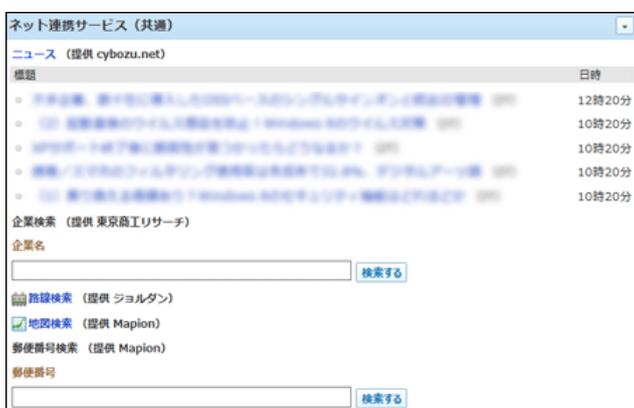
コンテンツを追加する
「ネット連携サービス(共通)」パーツに表示するコンテンツを追加します。
-
1. システム設定画面で、
Image: System Settings icon
ネット連携サービス をクリックします。
システム設定画面にアクセスする - 2. 「サイボウズ(R)ネット連携サービス」を利用する」を選択します。
- 3. 「 ネット連携サービス(共通) パーツの詳細 」をクリックします。
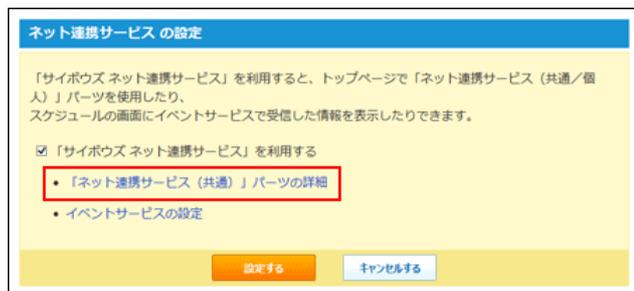
-
4. ネット連携サービスの画面で、
Image: Add icon
追加する をクリックします。
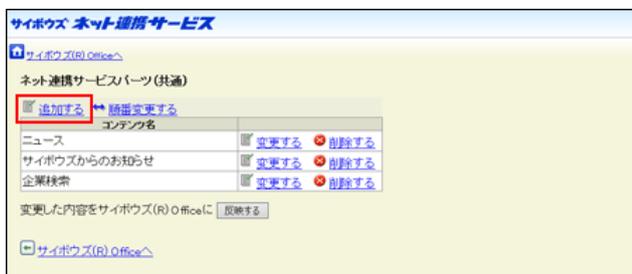
5. 追加するコンテンツ名をクリックします。
設定済のコンテンツはグレー表示されます。
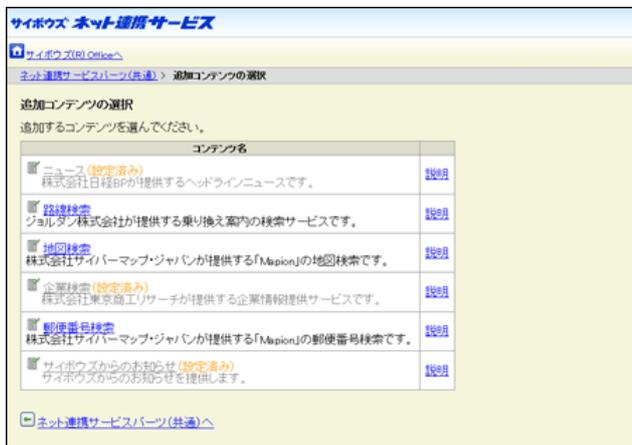
6. 手順5で選択したコンテンツの詳細を設定し、追加する をクリックします。

7. 反映する をクリックします。
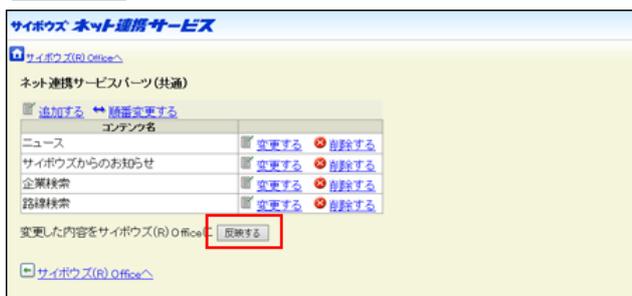
8. サイボウズ Officeへをクリックします。
9. 「ネット連携サービスの設定」画面で、設定する をクリックします。
コンテンツの設定を変更する
「ネット連携サービス(共通)」パーツに設定しているコンテンツの情報を変更します。
1. システム設定画面で、
 ネット連携サービス をクリックします。
2. 「ネット連携サービス (共通) 」パーツの詳細 をクリックします。
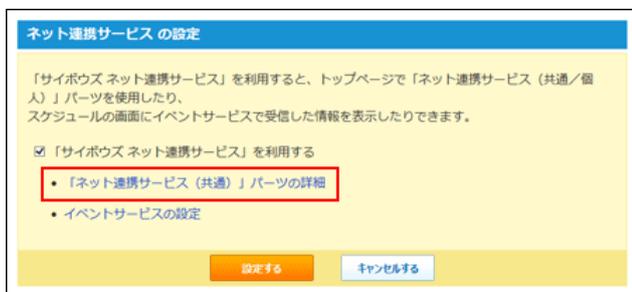
-
3. ネット連携サービス画面で、変更するコンテンツの
Image: edit icon
変更する をクリックします。 - 4. 手順3で選択したコンテンツの設定を変更します。
■ コンテンツの設定項目
| コンテンツ | 説明 |
|---|---|
| サイボウズからのお知らせ | パーツに表示するお知らせの件数をドロップダウンリストから選択します。 |
| 企業検索 |
パーツに検索欄を表示するか、リンクのみ表示するかを選択します。
例:路線検索で検索欄を表示する場合 |
| 路線検索 |
Image: Route search widget with 'Origin' and 'Destination' fields and a 'Search' button. |
| 地図検索 | 例:路線検索でリンクだけを表示する場合 |
| 郵便番号検索 |
Image: Postal code search widget with a 'Route search (provided by Jorudan)' button. |
| ニュース | パーツに表示するニュースの件数とニュースのカテゴリを選択します。 |
- 5. 変更する をクリックします。
- 6. 反映する をクリックします。
- 7. サイボウズ Officeへ をクリックします。
- 8. 「ネット連携サービスの設定」画面で、 設定する をクリックします。
コンテンツを削除する
「ネット連携サービス(共通)」パーツに設定しているコンテンツを削除します。
-
1. システム設定画面で、
Image: trash bin icon
ネット連携サービス をクリックします。
■ システム設定画面にアクセスする - 2. 「ネット連携サービス(共通)」パーツの詳細をクリックします。
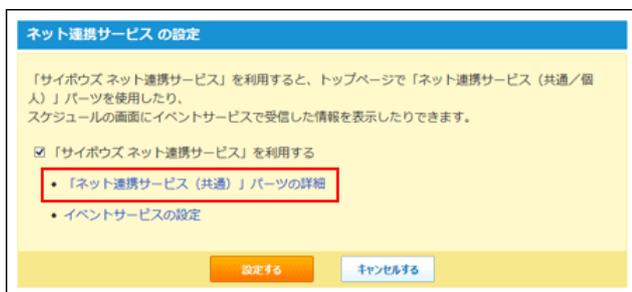
-
3. ネット連携サービス画面で、削除するコンテンツの
Image: trash bin icon
削除する をクリックします。 - 4. 確認画面で、 削除する をクリックします。
- 5. 反映する をクリックします。
- 6. サイボウズ Officeへ をクリックします。
- 7. 「ネット連携サービスの設定」画面で、 設定する をクリックします。
六曜や天気予報を設定する
トップページのパーツやスケジュールで、六曜や天気予報を表示できるように設定します。実際にパーツや画面に表示するかどうかは、ユーザー側で設定します。
-
1. システム設定画面で、
 ネット連携サービス
をクリックします。
ネット連携サービス
をクリックします。
システム設定画面にアクセスする - 2. 「サイボウズネット連携サービス」を利用する」を選択します。
- 3. イベントサービスの設定 をクリックします。
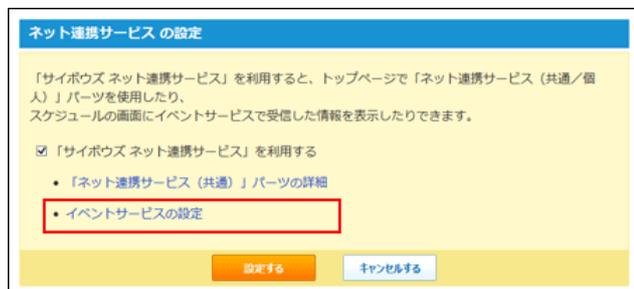
- 4. 利用するイベントサービスを設定します。
-
● 六曜を利用する場合
最新データを受信する をクリックし、六曜の最新データを受信します。 -
● 天気予報を利用する場合
「使用する」を選択します。
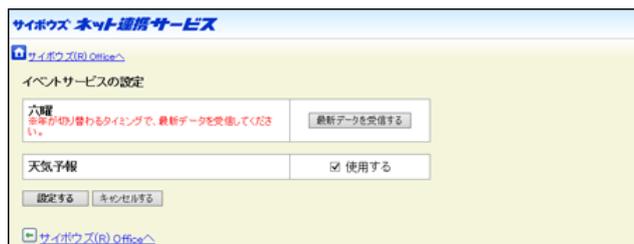

- ● 六曜は、その年の最新データだけを受信できます。
-
● 翌年も六曜を利用する場合は、年の始めに最新データを受信する必要があります。
天気予報の利用を停止しても、天気予報の表示有効期間中は、受信済の天気予報が表示されます。
- 5. 設定内容を確認し、 設定する をクリックします。
- 6. サイボウズ Officeへ をクリックします。
- 7. 「ネット連携サービスの設定」画面で、 設定する をクリックします。
連携認証
連携認証は、サイボウズ Officeでログインすれば、連携するすべてのサイボウズ製品でログイン状態になる機能です(シングルサインオン)。連携認証の設定には、ネットワークやサーバー構築に関する知識が必要です。
サイボウズ Officeはサイボウズ共通認証、またはオープン統合認証ver.2に対応したサイボウズ製品と連携できます。連携認証を使用するには、サイボウズ Officeと連携先の製品の両方で設定が必要です。
連携認証の種類
サイボウズ Officeは、下記の2つのセッション認証に対応しています。
- ● オープン統合認証ver.2
- ● サイボウズ共通認証
オープン統合認証ver.2
バージョン 8.0.0以降のサイボウズ Officeに対応しています。
オープン統合認証ver.2を設定すると、認証結果がCookieに保存されます。認証情報は、デヂエ、メールワイズなど、連携認証を設定したサイボウズ製品と共有されます。
次の項目は、サイボウズ Officeと連携先の製品で同じ値を設定する必要があります。
- ● モード (システム設定画面で選択する認証方法)
- ● Cookie名
- ● 認証パスワード
- ● 認証パスワード(確認用)
- ● 発行ドメイン
サイボウズ Officeにログインすると、連携先のサイボウズ製品にもログインした状態になります。
また、連携した製品のうち、どれかひとつの製品でログアウトすると、他のすべての製品からも自動的にログアウトされます。

- ● 認証情報を共有する製品がオープン統合認証ver.2に対応している場合は、サイボウズ Officeでもオープン統合認証ver.2を使用することを推奨します。
オープン統合認証ver.2は、サイボウズ共通認証よりもセキュリティが強化されています。
サイボウズ共通認証
バージョン 6.1(1.0)以降のサイボウズ Officeに対応しています。
サイボウズ共通認証を設定すると、認証結果がCookieに保存されます。認証情報は、デヂエ、メールワイズなどのサイボウズ製品間で共有されます。次の項目は、サイボウズ Officeと連携先の製品で同じ値を設定する必要があります。
- ● モード(システム設定画面で選択する認証方法)
- ● 認証パスワード
- ● 認証パスワード(確認用)
サイボウズ Officeにログインすると、連携先のサイボウズ製品にもログインした状態になります。ログアウトは各製品で行う必要があります。
設定に必要な条件
連携認証を利用するためには、次の条件を満たしている必要があります。
- ● サイボウズ Officeと連携先の製品の両方が、サイボウズ共通認証またはオープン統合認証ver.2のどちらかに対応している。
 連携認証対応製品
- ● サイボウズ Officeと連携先の製品の両方で、連携認証の設定が有効である。
-
● サイボウズ Officeと連携先の製品の両方のユーザー設定で、各ユーザーのログイン名が一致している。
連携認証を利用する製品間でログイン名が同一でない場合は、連携先のユーザーを識別できなかったり、異なるユーザーで認証されるおそれがあります。
また、ログイン名を設定していないユーザーは連携認証を利用できません。 - ● 連携先の製品で、設定されているCookie発行範囲(ドメイン)に、サイボウズ Officeをインストールしたサーバーが設置されている。
-
● 次のどちらかの条件を満たしている。
- ▪ サイボウズ Officeをインストールしているサーバーと、連携先の製品をインストールしているサーバーが、FQDN(完全修飾ドメイン名)で名前解決できる。
- ▪ 連携先の製品と同一のサーバーにサイボウズ Officeをインストールしている。

● FQDN(完全修飾ドメイン)とは
ドメイン名、サブドメイン名、ホスト名などを省略しないで、完全な形式でドメイン名を記述することです。連携認証は、WebブラウザのCookieに認証情報を書き込みます。このため、製品をインストールしているサーバーと連携先の製品をインストールしているサーバーが、FQDNで名前解決できる環境である必要があります。
サーバーの環境については、ネットワーク管理者、またはネットワーク構築業者にご相談ください。
● DNSネームサーバー、またはドメインネームサーバーとは
インターネット上でのコンピュータの名前にあたるドメイン名と、住所にあたるIPアドレスを紐づけるサーバーです。
個々のDNSサーバーは自分が管理するネットワークに接続されたコンピュータのドメイン名とIPアドレスの対応表を持っており、ドメイン名を元にドメインのIPアドレスを返答します。
設定の流れ
サイボウズ Officeと連携先の製品の両方を設定します。
Step1
連携先の製品にシステム管理者としてログインし、次の項目を設定します。
- ● 連携認証の設定を有効にする。
- ● 認証パスワードなど、連携認証を設定する。
 連携先製品側の設定
Step2
サイボウズ Officeにシステム管理者としてログインし、次の項目を設定します。
- ● 連携認証の設定を有効にする。
- ● 認証パスワードやCookieの発行条件など、連携先と同じ設定を行う。
 サイボウズ Officeの設定
Step3
すべてのWebブラウザを再起動して、連携認証の設定が有効かどうかを確認します。
 設定後の確認
連携先製品の設定
連携先製品で行う設定を説明します。
■ 必要な設定
連携先の製品(デヂエ、メールワイズパッケージ版、ガルーンパッケージ版)で次の設定をします。
- ● 連携認証の設定を有効にする。
- ● 認証パスワードを設定する。
認証パスワードは、サイボウズ共通認証またはオープン統合認証ver.2を利用するために必要なパスワードです。
ここで設定したパスワードと同じパスワードをサイボウズ Officeにも設定します。
- ● Cookieの発行条件を設定する。
連携認証に使用するCookieの有効時間や発行ドメインを指定します。設定した有効時間内はCookieが有効になるため、サイボウズ Officeにログインすると、連携先(デヂエやメールワイズなど)のログイン操作が不要になります。
サイボウズ Officeにログインした後、有効時間が経過すると、Cookieが無効になるため、シングルサインオンが行われず、製品ごとにログインする必要があります。
連携先の製品とサイボウズ Officeを同一のサーバーにインストールしている場合は、発行ドメインの設定は必要ありません。
■ 設定方法の詳細
設定方法の詳細は、各製品のマニュアルを参照してください。
- ● デヂエ
 システム設定マニュアル :
連携認証を設定する
システム設定マニュアル :
連携認証を設定する
- ● メールワイズ
 システム設定マニュアル :
連携認証を設定する
システム設定マニュアル :
連携認証を設定する
- ● ガルーン 3
 管理者マニュアル(PDF) :
セッション認証を追加する
管理者マニュアル(PDF) :
セッション認証を追加する
- ● ガルーン 2
 管理者マニュアル(PDF) :
セッション認証を追加する
管理者マニュアル(PDF) :
セッション認証を追加する
- ● ガルーン
「システム設定メニュー」画面 > 「初期設定」タブを選択する > 「シングルサインオンの設定」
サイボウズ Officeの設定
サイボウズ Officeで行う設定を説明します。
連携認証の設定が適用されるのは、次のログイン時からです。
ここでは、認証形式に「オープン統合認証ver.2」を利用する場合を例に説明します。
1. システム設定画面で、
 連携認証
をクリックします。
連携認証
をクリックします。

2. 「連携認証を有効にする」を選択します。
3. 「サイボウズ共通認証」または「オープン統合認証ver.2」を選択します。
4. 連携認証で使用するCookieの名称を入力します。
手順3で、「オープン統合認証ver.2」を選択した場合のみ設定します。
連携先の製品側で設定したパスワードと同じCookie名を設定します。
5. 確認用とあわせ2回パスワードを入力します。
連携先の製品で設定したパスワードと同じパスワードを設定します。
6. Cookieの有効時間をドロップダウンリストから選択します。
手順3で、「オープン統合認証ver.2」を選択した場合のみ設定します。
- ● Cookieの有効時間について
認証情報がCookieに保持される時間です。連携認証は、製品にアクセスするたびにWebブラウザのCookieに認証情報を書き込みます。Cookieの有効時間に設定した時間内であれば、シングルサインオンが行われます。
- ● Cookieの有効時間が経過すると、Cookie内の認証情報が破棄されるため、シングルサインオンが行われず、アクセスしたそれぞれの製品でログイン操作が必要です。
7. 発行ドメインを入力します。
手順3で、「オープン統合認証ver.2」を選択した場合のみ設定します。
手順4で指定したCookieの発行対象になるドメインを指定します。
8. 設定内容を確認し、 設定する をクリックします。
発行ドメインの設定について
連携認証を有効にするには、メールワイズやデヂ工などの連携先製品とサイボウズ Officeの両方で、Cookieを発行できるように設定する必要があります。それぞれのアクセスURL内の「ドメインの共通部分」を設定して、Cookieを発行します。
● アクセスURL の例:
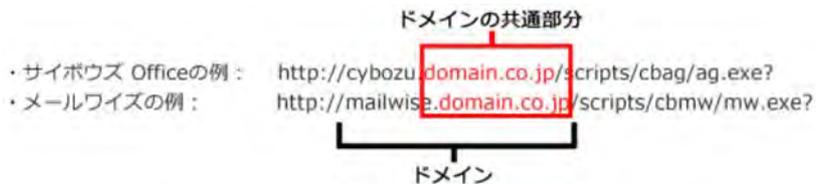
ドメインの共通部分
- ・サイボウズ Officeの例: http://cybozu.domain.co.jp/scripts/cbag/ag.exe?
- ・メールワイズの例: http://mailwise.domain.co.jp/scripts/cbmw/mw.exe?
ドメイン
ドメインはアクセスURLの一部で、サーバーを指定する部分です。サイボウズ Officeの設定画面で、ドメインの共通部分をCookieの発行範囲として設定します。
● サイボウズ Officeの設定画面での入力例:
- ▪ 発行ドメイン:domain.co.jp
発行ドメインに設定するドメインの範囲は、可能な限り限定してください。ログイン情報を持つCookieの発行範囲を狭めることで、ログイン情報を容易に取得できないようにします。
ドメインに含まれるピリオドの数が多い場合、使用するWebブラウザによっては、連携認証を利用できない場合があります。
旧製品からバージョンアップしている場合の注意
ここで説明する旧製品とは、「オープン統合認証ver.2」搭載前のサイボウズ製品を指します。
旧製品では、「サイボウズ共通認証」のみ設定できます。
■ 連携認証対応製品
「サイボウズ共通認証」にのみ対応した製品からバージョンアップした場合、認証パスワードを入力して連携認証を設定しようとすると、次の警告メッセージが表示されます。
新しい認証パスワードを設定してください。
バージョンアップ後に認証パスワードが再設定されていません。
「オープン統合認証ver.2」搭載後の製品からバージョンアップした場合は、上記の警告メッセージは表示されません。
■ 警告メッセージが表示されるバージョンアップ例:
| バージョンアップ | 警告メッセージ | ||
|---|---|---|---|
| 前 | 後 | ||
|
Office 7
Office 6 それ以前のバージョン |
→ |
Office 8
Office 9 Office 10 |
表示されます。 |
| デヂ工 6 | → |
デヂ工 8
Office 9 Office 10 |
|
| Office 8 1 | → | Office 9 | 表示されません。 |
| デヂ工 8 1 | Office 10 | ||
1 :ただし、「サイボウズ共通認証」しか設定できない製品からOffice 8やデヂ工 8にバージョンアップした時点で、認証パスワードを再設定していない場合は、Office 9以降にバージョンアップしても警告メッセージが表示されます。
□ 対処
最新版にバージョンアップした後に、認証パスワードを再設定してください。
-
1. サイボウズ Officeで、認証パスワードを再設定します。
「連携認証」を無効にしても、認証パスワードを再設定するまで、警告メッセージは消えません。 - 2. 連携先製品に、サイボウズ Officeで設定したパスワードを再設定します。
設定後の確認
連携認証の設定が完了していることを確認します。
- 1. サイボウズ Officeと連携先の製品からログアウトします。
- 2. すべてのWebブラウザを閉じます。
- 3. Webブラウザを再起動し、サイボウズ Officeにログインします。
- 4. 連携先の製品にアクセスし、ログイン状態であることを確認します。
□ 連携認証が正常に実行されない場合
サイボウズ Officeにログインしても、連携先製品にログインした状態にならない場合、次の要因が考えられます。
- ● サイボウズ Officeと連携先の製品でユーザーのログイン名が一致していない。
- ● Webブラウザからサイボウズ製品にアクセスする時のURLがFQDNでない。
- ● 連携認証に対応していない製品である。
- ● サイボウズ Officeと連携先の製品で認証パスワードが一致していない。
- ● アクセスURLにIPアドレスを使用している。
詳しい対処方法については、次のページを参照してください。
連携システムからの通知
連携システムからの通知を設定します。
サイボウズ Officeと連携するシステムの種類によって、設定方法が異なります。
連携システムからの通知とは?
連携システムからの通知は、サイボウズ Officeと連携するシステムからの通知メールを、サイボウズ Office上で通知として扱う機能です。
通知メールを、メールとして処理するか、通知として処理するかは、送信された通知メールのヘッダーに、特殊なヘッダーが含まれるかどうかによって区別されます。
■ 処理のイメージ
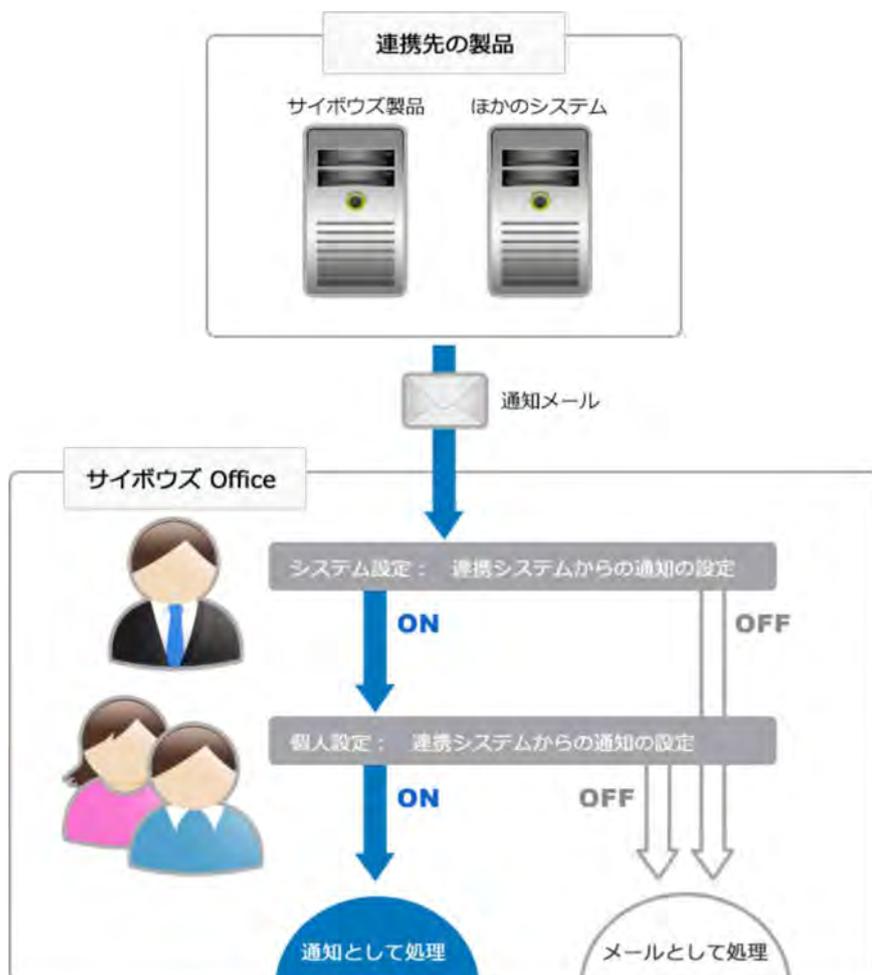
The diagram illustrates the flow of notifications from external systems to Cybozu Office. At the top, a box labeled '連携先の製品' (Connected Product) contains two server icons: 'サイボウズ製品' (Cybozu Product) and 'ほかのシステム' (Other System). A blue arrow labeled '通知メール' (Notification Email) points from this box down to a larger box labeled 'サイボウズ Office'. Inside the Cybozu Office box, there are two user icons. A blue arrow points from the notification email to a grey bar labeled 'システム設定: 連携システムからの通知の設定' (System Setting: Notification Setting from Connected System). From this bar, a blue arrow labeled 'ON' points down to another grey bar labeled '個人設定: 連携システムからの通知の設定' (Personal Setting: Notification Setting from Connected System). From this second bar, a blue arrow labeled 'ON' points down to a blue circle labeled '通知として処理' (Process as Notification). There are also 'OFF' labels with grey arrows pointing down to a grey circle labeled 'メールとして処理' (Process as Email).
■ 連携システムからの通知が有効の場合
連携システムからの通知が有効の場合、連携先からの通知メールは、連携システムからの通知として処理されます。
受信した通知は、ユーザーのトップページの「最新情報」パーツに表示されます。
各通知には、連携先のシステムの種類に合わせたアイコンが表示されるため、どのシステムからの通知であるかを判断しやすくなります。
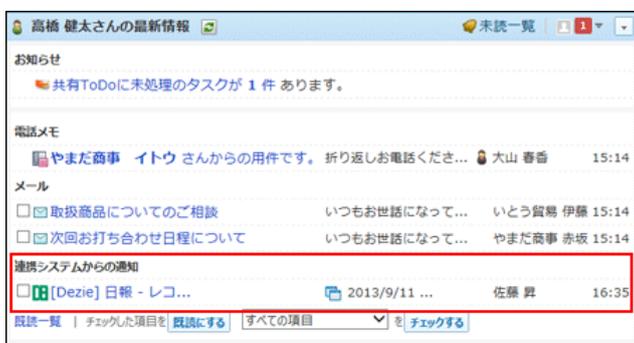
閲覧済みの通知は、
 連携システムからの通知
で確認できます。
連携システムからの通知
で確認できます。
受信した通知は5日間保存されます。5日を超えると、1000件を超えた通知から古い順に削除されます。

-
● 連携システムからの通知は、メール機能を利用します。
連携システムからの通知を設定する前に、次の準備が完了していることを確認してください。-
▪
 メール
が使用できる状態である。
メール
が使用できる状態である。
- ▪ 通知を受信するユーザーのメールアドレスが登録済である。
-
▪
- ● 通知メールのサイズが、サイボウズ Office側またはメールサーバー側の、メールサイズの制限値を超えていると、通知メールを受信できません。
- ● メールをメールサーバーに残す設定にしても、一度受信した通知メールは再度受信できません。
- ● 受信済の通知メールの総サイズは、ユーザーのメールの総サイズの制限を受けません。
■ 連携システムからの通知が無効の場合
連携システムからの通知が無効の場合、連携先からの通知メールは、メールとして処理されます。
受信した通知は、ユーザーの
 メール
で確認できます。
メール
で確認できます。
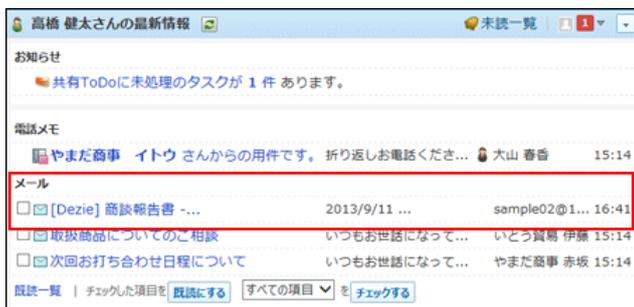
メールとして処理する
システム管理者側とユーザー側で、連携システムからの通知を無効にします。
■ システム管理者側の設定
-
1.
連携先の製品で、メール通知を設定します。
詳細は、お使いの製品のマニュアルを参照してください。
連携先がサイボウズ製品である場合は、次のページに参照するマニュアルを案内しています。
 対応製品
対応製品
-
2. システム設定画面で、
 他システムとの連携
をクリックします。
他システムとの連携
をクリックします。
 システム設定画面にアクセスする
-
3.
 使用停止
をクリックします。
使用停止
をクリックします。
- 4. 「連携システムからの通知を使用しない」を選択し、 設定する をクリックします。
□ ユーザー側の設定
ユーザーに次の設定を依頼してください。
-
1. 個人設定画面で、
 連携システムからの通知
をクリックします。
連携システムからの通知
をクリックします。
個人設定画面にアクセスする - 2. 「連携システムからの通知を使用しない」を選択し、 設定する をクリックします。
通知として処理する(連携先がサイボウズ製品の場合)
連携先が、デヂエやメールワイズといったサイボウズ製品である場合の設定を説明します。
連携先がパッケージ版かクラウド版かで、設定方法が異なります。
連携先がパッケージ版の場合
連携先がデヂエやメールワイズパッケージ版などの、サイボウズ製品のパッケージ版である場合の設定を説明します。
□ 対応製品
次のサイボウズ製品に対応しています。
連携先のメール通知の設定は、リンク先のページを参照してください。
-
● デヂエ 4.0(0.1)~デヂエ 8 :
デヂエ 8 : メール通知を設定する -
● メールワイズ 1.0(0.5)~メールワイズ 5 :
メールワイズ 5 「メールワイズの通知をサイボウズ製品で受信する」 : メールワイズ側の設定 -
● サイボウズ コラボレックス :
システム設定マニュアル : メール通知サービスについて設定する -
● ドットセールスバージョン 1.0.1以降 :
はじめに : メール通知機能を使う -
● サイボウズブログバージョン 2.0.0以降 :
管理者マニュアル(PDF) : ブログを登録/設定する
ユーザーマニュアル(PDF) : ブログを登録する/お気に入り通知設定をする
□ システム管理者側の設定
-
1. 連携先の製品で、
メール通知
を設定します。
詳細は、お使いの製品のマニュアルを参照してください。
対応製品 -
2. システム設定画面で、
 他システムとの連携
をクリックします。
他システムとの連携
をクリックします。
システム設定画面にアクセスする -
3.
 使用停止
をクリックします。
使用停止
をクリックします。
- 4. 「連携システムからの通知を使用しない」の選択を外し、 設定する をクリックします。
□ ユーザー側の設定
ユーザーに次の設定を依頼してください。
-
1. 個人設定画面で、
 連携システムからの通知
をクリックします。
連携システムからの通知
をクリックします。
個人設定画面にアクセスする - 2. 「連携システムからの通知を使用しない」の選択を外し、 設定する をクリックします。
連携先がメールワイズ 5 の場合
連携先がメールワイズ 5 の場合は、
 連携システムからの通知
を利用する必要はありません。
連携システムからの通知
を利用する必要はありません。
次の条件をすべて満たしていれば、メールワイズ側の通知が、サイボウズ Office上に自動的に表示されます。
■ 必要な条件
- ● バージョン 9.2以降のOffice 9を使用している。
- ● バージョン 5以降のメールワイズを使用している。
- ● 利用ユーザーが、サイボウズ Officeとメールワイズの両製品で利用可能な状態である。
■ 表示例
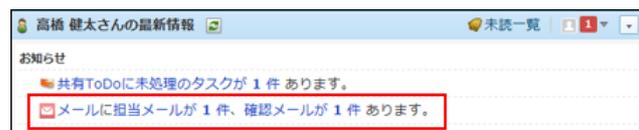
サイボウズ Officeのトップページの「お知らせ」欄に担当メールと確認メールの件数が表示されます。通知を非表示にする場合は、オープン統合認証2を解除してください。
1. メールワイズ側で、オープン統合認証ver.2を設定します。
 メールワイズ :
連携認証を設定する
メールワイズ :
連携認証を設定する
2. サイボウズ Office側で、オープン統合認証ver.2を設定します。

3. サイボウズ Officeのシステム設定画面で、
 他システムとの連携
をクリックします。
他システムとの連携
をクリックします。

4.
 メールワイズ連携
をクリックします。
メールワイズ連携
をクリックします。
5. メールワイズのアクセスURLを入力し、 設定する をクリックします。
連携先がクラウド版の場合
連携先がメールワイズクラウド版である場合の設定を説明します。
システム管理者側とユーザー側で、連携システムからの通知を有効にします。
■ システム管理者側の設定
1. 連携先の製品で、メール通知を設定します。
詳細は、お使いの製品のマニュアルを参照してください。

2. システム設定画面で、
 他システムとの連携
をクリックします。
他システムとの連携
をクリックします。

3.
 使用停止
をクリックします。
使用停止
をクリックします。
4. 「連携システムからの通知を使用しない」の選択を外し、 設定する をクリックします。
■ ユーザー側の設定
ユーザーに次の設定を依頼してください。
1. 個人設定画面で、
 連携システムからの通知
をクリックします。
連携システムからの通知
をクリックします。

2. 「連携システムからの通知を使用しない」の選択を外し、 設定する をクリックします。
通知として処理する(連携先がサイボウズ製品以外の場合)
連携先が、サイボウズ製品以外のシステムである場合の設定を説明します。
連携先側、サイボウズ Office側、それぞれで準備が必要です。
連携システム側の設定
通知メールを、通知として処理するには、システムから送信される通知メールのヘッダーに、サイボウズ Office側の処理に必要な特殊なヘッダーを設定する必要があります。
下記で説明するヘッダーやメール形式の仕様と、サンプルプログラムのソースコードを参照し、必要なプログラムをお客様自身で準備する必要があります。
処理に必要なヘッダー
 連携システムからの通知
では、通知の表示に、通知内の情報を表示する仕様です。
連携システムからの通知
では、通知の表示に、通知内の情報を表示する仕様です。
● 「連携システムからの通知」画面の例:
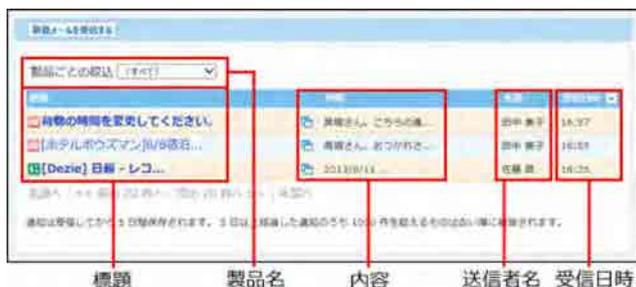
システムからの通知メールのヘッダーに、次の情報を設定します。「X-Cybozu-Notify-App-Name」と「X-Cybozu-Notify-App-URL」は必須項目です。必ず設定してください。
| ヘッダー名 | 概要 | 説明 |
|---|---|---|
| X-Cybozu-Notify-App-Name | 製品名 |
製品名を設定するヘッダーです。
通知は製品名ごとにカテゴリ分けできるため、システム名などを設定すると便利です。 半角、全角の区別なく設定できます。 |
| X-Cybozu-Notify-App-Ver | 製品バージョン |
製品のバージョン情報を設定するヘッダーです。
バージョン情報を管理する場合に使用します。 |
| X-Cybozu-Notify-App-UniqueID | 通知の識別ID |
通知の識別 ID を設定するヘッダーです。
通知の識別 ID は、通知の重複チェックに使用します。 重複した通知があった場合、E-mail の送信時刻(「X-Cybozu-Notify-Date」が設定されている場合は、「X-Cybozu-Notify-Date」の時刻を優先)をもとに、最新のものに上書きします。 このヘッダーを省略した場合は、「X-Cybozu-Notify-App-URL」(リンク先URL)に設定された文字列を識別 ID とします。 |
| X-Cybozu-Notify-App-URL | リンク先URL |
通知のリンク先URLを設定するヘッダーです。
通知メールに「X-Cybozu-Notify-App-UniqueID」が設定されていない場合は、このヘッダーに設定されている文字列が通知の識別IDになります。その際、「#」以降の文字列は無視されます。 |
| X-Cybozu-Notify-Date | 受信日時 |
受信日時を設定するヘッダーです。通知の新旧を比較する際に使用します。
通知の識別 ID が重複する通知が、既に最新情報に表示されている場合、受信日時が新しい通知が優先されます。 このヘッダーを省略した場合は、メールヘッダー「Date」を受信日時とします。 |
| X-Cybozu-Notify-Name | 送信者名 |
通知の送信者名を設定するヘッダーです。
このヘッダーを省略した場合は、メールヘッダー「From」を通知の送信者名とします。 |
| す。 | ||
| X-Cybozu-Notify-Subject | 標題 |
通知の標題を設定するヘッダーです。
このヘッダーを省略した場合は、メールヘッダー「Subject」を通知の標題とします。 |
| X-Cybozu-Notify-Abstract | 内容 |
通知の内容を設定するヘッダーです。
このヘッダーを省略した場合は、メールの本文を通知の内容とします。 |
| X-Cybozu-Notify-Version | 通知メールバージョン | 通知のバージョンを設定するヘッダーです。 |
| X-Cybozu-Notify-Icon-URL | アイコンURL |
通知のアイコン用URLです。
省略した場合は、外部通知用に組み込まれている「notify16.png」が通知アイコンとして指定されます。 アイコンを別途作成する場合は、アイコンサイズは「16×16」を推奨します。 |
通知メールの形式
連携先のシステムからの通知メールは、次の形式で設定してください。
| 項目 | 値 |
|---|---|
| Content-Type | text/plain |
| charset | JIS(iso-2022-jp)、us-ascii |
| Content-Transfer-Encoding | 7bit、base64、quote-printable |
サンプルプログラムのソースコード(Perl)
特殊ヘッダーを含む通知メールを送信するためのサンプルプログラムのソースコード(Perl)を紹介します。
このソースコードをもとに、サンプルプログラムを作成します。
# ----- #
# 【Program name】 smtp_sample.pl
# ----- #
use Socket;
require './jcode.pl';
# SMTP サーバー名 (IP アドレス)
$server = 'x.x.co.jp';
# 宛先、送信元、題名、送信データ
$to = 'x.x@x.x.co.jp';
$from = 'x.x@x.x.co.jp';
$subject = '連携システムからの通知サンプル';
$data = '連携システムからの通知のサンプルです';
# ----- #
# ヘッダー、データ部の作成
# ----- #
$send_data = 'X-Mailer: SMTP Samle' . "\r\n";
$send_data .= 'MIME-Version: 1.0' . "\r\n";
$send_data .= 'Content-Type: text/plain; charset=iso-2022-jp' . "\r\n";
$send_data .= 'From: ' . $from . ' <' . $from . '>' . "\r\n";
$send_data .= 'To: ' . $to . "\r\n";
$send_data .= 'Subject: ' . $subject . "\r\n";
#Cybozu 拡張ヘッダー
$send_data .= 'X-Cybozu-Notify-App-Name:Sample' . "\r\n";
$send_data .= 'X-Cybozu-Notify-App-UniqueID:Sample-notify-1' . "\r\n";
$send_data .= 'X-Cybozu-Notify-App-URL:http://www.cybozu.co.jp' . "\r\n";
$send_data .= 'X-Cybozu-Notify-App-Name:Sample' . "\r\n";
$send_data .= "\r\n";
$send_data .= $data;
# ----- #
# SOCKET の作成
# ----- #
# 接続のための準備
$port = getservbyname('smtp','tcp');
$struct = sockaddr_in($port,inet_aton($server));
socket(SH, PF_INET, SOCK_STREAM, 0) || die("ソケットエラー$!");
# 接続
connect(SH, $struct) || die("接続失敗$!");
select(SH); $| = 1; select(STDOUT);
$respons = <SH> ;
unless($respons =~ /^220/)
{
close(SH); die("接続失敗$!");
}
# ----- #
# コマンドの送信
# ----- #
# HELO コマンドの作成、送信
$command = "HELO $server¥r¥n";
print SH $command ;
$respons = <SH> ;
&decode(¥$respons) ;
unless($respons =~ /^250/)
{
close(SH); die("Command:HELO ・・・ FAIL $!");
}
# MAIL コマンドの作成、送信
$command = "MAIL FROM:$from¥r¥n";
print SH $command ;
$respons = <SH> ;
&decode(¥$respons) ;
unless($respons =~ /^250/)
{
print SH "RSET¥r¥n"; close(SH);
die("Command : MAIL ・・・ FAIL $!");
}
# RCPT コマンドの作成、送信
$command = "RCPT TO:$to¥r¥n";
print SH $command ;
$respons = <SH> ;
&decode(¥$respons) ;
unless($respons =~ /^25[01]/)
{
print SH "RSET¥r¥n"; close(SH);
die("Command : RCPT ・・・ FAIL $!");
}
# DATA コマンドの作成、送信
$command = "DATA¥r¥n";
print SH $command ;
$respons = <SH> ;
&decode(¥$respons) ;
unless($respons =~ /^354/){
print SH "RSET¥r¥n"; close(SH);
die("Command : DATA ・・・ FAIL $!");
}
# ----- #
# ヘッダー、本文の送信
# ----- #
# 文字コードの変換
&jcode'convert(*send_data,'jis');
# コマンドの作成、送信
$command = "$send_data¥r¥n.¥r¥n";
print SH $command ;
$respons = <SH> ;
&decode(¥$respons) ;
unless($respons =~ /^250/){
print SH "RSET¥n"; close(SH);
die("本文、ヘッダーの送信失敗$!");
}
# QUIT コマンドの作成、送信
$command = "QUIT¥n";
print SH $command ;
#切断
close(SH); select(STDOUT);
print "MAIL は正常に送信されました。¥n";
# ----- #
# 改行コード変換
# ----- #
sub decode{
my $inf = $_[0];
$$inf =~ s/¥x0D¥x0A|¥x0D|¥x0A/¥n/g;
}
サンプルプログラムを実行する
サイボウズ Office側の準備が完了したあと、サンプルプログラムを実行します。
サンプルプログラムを実行するのに必要な環境とモジュールは、次のとおりです。
- ● Perlがインストールされている環境
- ● 文字コード変換ライブラリ (jcode.pl)
ActivePerlがインストールされたWindows環境の場合を例に説明します。
1. サイボウズ Office側の準備をします。
2. 連携先のシステムをインストールしているサーバーにアクセスします。
3. 作成したサンプルプログラムを、「smtp_sample.pl」の名前で任意のフォルダに保存します。
例:
C:¥tmp¥smtp_sample.pl
4. 「jcode.pl」を、手順3と同じフォルダに保存します。
例:
C:¥tmp¥jcode.pl
5. サンプルプログラムを実行環境に合わせて、編集します。
| パラメーター | 値 |
|---|---|
| $server | E-mailを送信するメールサーバー |
| $to | 通知メールを送信するユーザーのE-mailアドレス |
| $from | 通知メールの差出人のE-mailアドレス |
| $subject | 通知メールのタイトル |
| $data | 通知メールの本文 |
| X-Cybozu-Notify-App-URL | 通知のリンク先 |
| X-Cybozu-Notify-App-Name | 通知のカテゴリ名 |
6. サンプルプログラムを実行します。
例:
C:¥tmp > perl smtp_sample.pl
サイボウズ Office側の設定
連携先のシステムでの準備が完了したあと、次の手順でサイボウズ Office側の準備をします。
1. システム設定で許可するドメインを設定します。
2. システム設定で、連携システムからの通知を有効にします。
-
1. システム設定画面で、
 他システムとの連携
をクリックします。
他システムとの連携
をクリックします。
-
2.
 使用停止
をクリックします。
使用停止
をクリックします。
- 3. 「連携システムからの通知を使用しない」の選択を外し、 設定する をクリックします。
3. 個人設定で、連携システムからの通知を有効にします。
ユーザーに次の設定を依頼してください。
-
1. 個人設定画面で、
 他システムとの連携
をクリックします。
他システムとの連携
をクリックします。
- 2. 「連携システムからの通知を使用しない」の選択を外し、 設定する をクリックします。
連携システムを登録する
この設定は、連携先のシステムがサイボウズ製品以外、かつ、システムからの通知メールを通知として処理する場合に必要です。
システムの通知メールが、安全なシステムからのメールであることを、サイボウズ Officeに認識させるために設定します。
登録したドメインと、通知されたURLが一致する場合に、そのシステムを連携システムとして扱い、連携システムからの通知として処理します。
ドメインと通知されたURLが一致しない通知メールは、メールとして処理されます。
許可するドメインを追加する
連携システムとして扱う製品のドメインを追加します。
登録済の値と重複するドメインは追加できません。
1. システム設定画面で、
 他システムとの連携
をクリックします。
他システムとの連携
をクリックします。
2.
 許可するドメイン
をクリックします。
許可するドメイン
をクリックします。
3.
 追加する
をクリックします。
追加する
をクリックします。
4. プロトコルの種類をドロップダウンリストから選択し、ドメイン名またはIPアドレスを入力し、 追加する をクリックします。
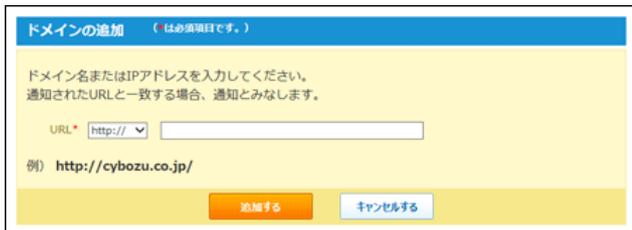
ドメインの追加 (はめ項目です。)
ドメイン名またはIPアドレスを入力してください。
通知されたURLと一致する場合、通知とみなします。
URL * http://
例) http://cybozu.co.jp/
追加する キャンセルする
登録したドメインの表示順を変更する場合は、
 追加する
をクリックします。
追加する
をクリックします。
許可するドメインを変更する
連携システムとして扱う製品のドメインを変更します。
1. システム設定画面で、
 他システムとの連携
をクリックします。
他システムとの連携
をクリックします。
2.
 許可するドメイン
をクリックします。
許可するドメイン
をクリックします。
-
3. 変更するドメインの
 変更する
をクリックします。
変更する
をクリックします。
- 4. URL を編集し、 変更する をクリックします。
許可するドメインを削除する
登録したドメインを削除します。削除したドメインは元に戻せません。
削除する前に、運用に支障がないかどうか十分確認してください。
-
1. システム設定画面で、
 他システムとの連携
をクリックします。
他システムとの連携
をクリックします。
 システム設定画面にアクセスする
-
2.
 許可するドメイン
をクリックします。
許可するドメイン
をクリックします。
- 3. 削除するドメインの × 削除する をクリックします。
- 4. 確認画面で、 削除する をクリックします。
表示に関する設定
サイボウズ Officeのトップページや画面の表示に関する設定を説明します。
トップページの連絡内容を設定する
トップページでは、アプリケーションメニューの下に連絡内容を表示できます。ユーザーへの連絡事項や情報などを掲載するのに便利です。
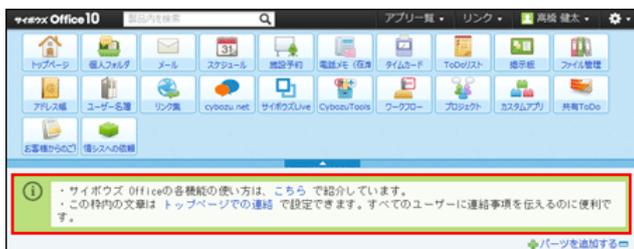
-
1. システム設定画面で、
Image: 情報アイコン
トップページでの連絡 をクリックします。
システム設定画面にアクセスする - 2. トップページに表示する連絡内容を入力し、 書き込む をクリックします。
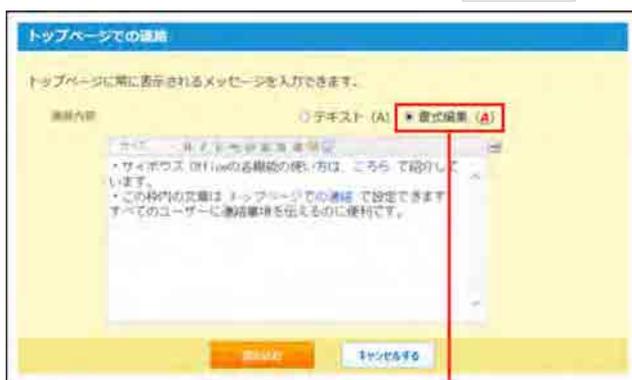
書式編集機能を利用できます。
トップページのレイアウトを設定する
トップページのレイアウトの初期値を設定します。
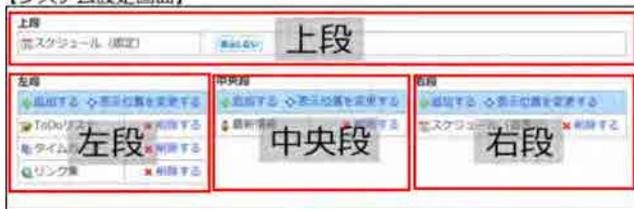
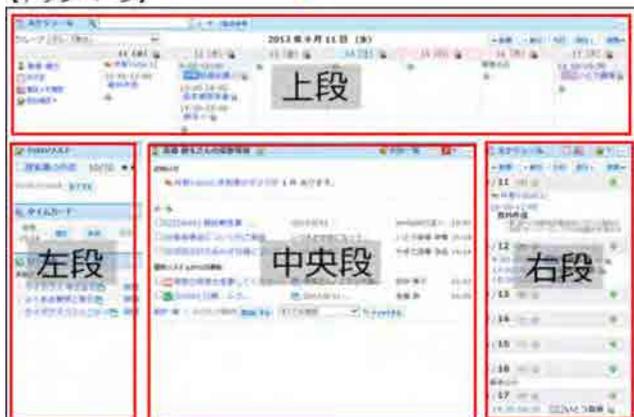
初めてサイボウズ Officeを使うユーザーのために、よく使うアプリケーションのパーツをトップページに配置すると便利です。
このレイアウトの初期値は、新規ユーザーのみに適用されます。
レイアウトの初期値を変更しても、既存ユーザーのトップページには適用されません。
【システム設定画面】

【トップページ】
パーツを追加する
トップページにパーツを追加します。
-
1. システム設定画面で、
 トップページの最初のレイアウト
をクリックします。
トップページの最初のレイアウト
をクリックします。
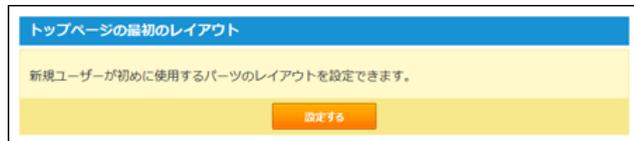
- 2. 次の画面が表示される場合は、 設定する をクリックします。
次の画面が表示されない場合は、手順3に進みます。
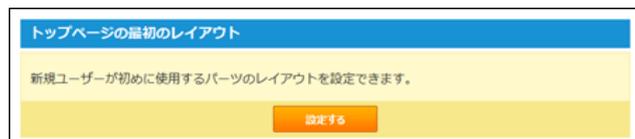
- 3. パーツを追加する位置で、 +追加する をクリックします。
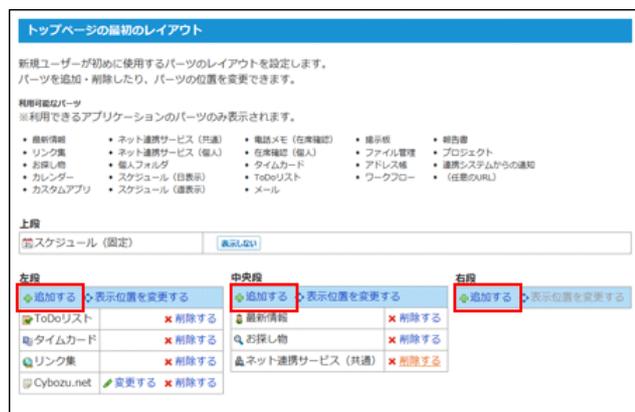
- 4. トップページに追加するパーツの種類をドロップダウンリストから選択し、 追加する をクリックします。

● 上段の「スケジュール」パーツの移動や削除はできません。トップページの「スケジュール」パーツを非表示にする場合は、手順3で
- ● 表示しない をクリックします。
パーツの表示位置を変更する
パーツを表示する位置を変更します。
上段の「スケジュール」パーツの移動や削除はできません。
1. システム設定画面で、
 トップページの最初のレイアウト をクリックします。
2. 次の画面が表示される場合は、 設定する をクリックします。
次の画面が表示されない場合は、手順3に進みます。
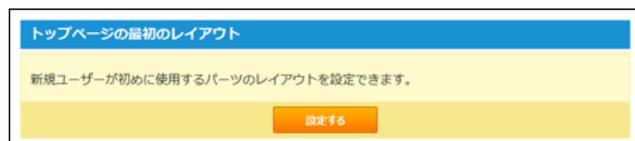
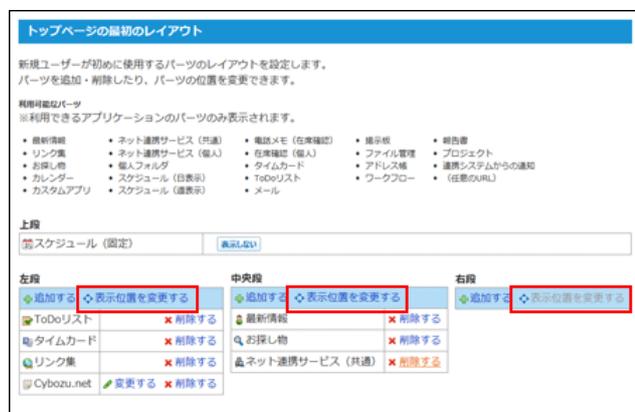
3.
 表示位置を変更する
をクリックします。
表示位置を変更する
をクリックします。
4. 表示位置を変更し、 変更する をクリックします。
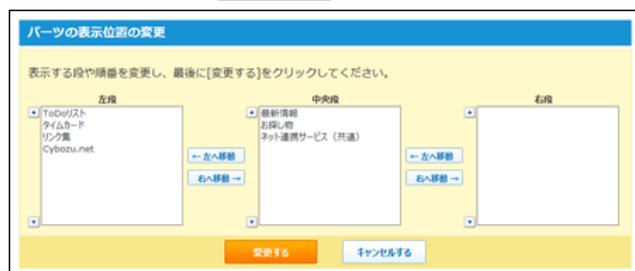
パーツの設定を変更する
次のパーツのレイアウトや、パーツに表示する内容は、システム管理者が設定します。
● 「任意のURL」パーツ
トップページの中に、指定したWebページを表示できます。
● 「ネット連携サービス(共通)」パーツ
ネット連携サービスを使用し、トップページに路線検索やニュースなどを表示できます。
設定の詳細は次のページを参照してください。
上記以外のパーツは、各ユーザーがパーツの詳細を設定します。
ここでは、「任意のURL」パーツの設定を変更する方法を説明します。
「任意のURL」パーツを変更する
「任意のURL」パーツは、会社のWebページのURLや利用システムのアクセスURLなど、よくアクセスするWebページをトップページに表示できるパーツです。
-
1. システム設定画面で、
 トップページの最初のレイアウト
をクリックします。
トップページの最初のレイアウト
をクリックします。
- 2. 次の画面が表示される場合は、 設定する をクリックします。
次の画面が表示されない場合は、手順3に進みます。
- 3. パーツを追加する位置で、 +追加する をクリックします。
- 4. 「(任意のURL)」をドロップダウンリストから選択し、 追加する をクリックします。
-
5. 追加した「(任意のURL)」パーツの
 変更する
をクリックします。
変更する
をクリックします。
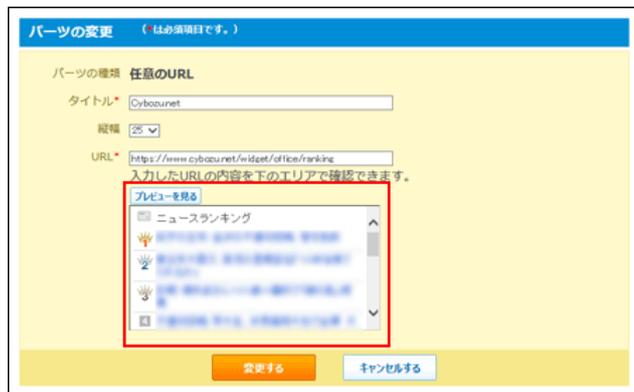
- 6. タイトル、パーツの縦幅、URLを設定します。
- 7. 変更する をクリックします。
プレビューを見る をクリックすると、入力したURLがサイボウズOfficeのトップページでどのように表示されるかを確認できます。
パーツを削除する
トップページからパーツを削除します。
削除したパーツは元に戻せません。削除する前に、運用に支障がないかどうか十分確認してください。
-
1. システム設定画面で、
 トップページの最初のレイアウト
をクリックします。
トップページの最初のレイアウト
をクリックします。
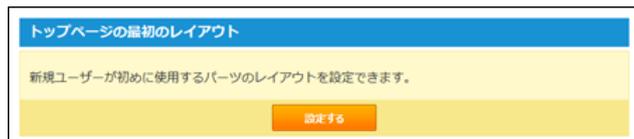
- 2. 次の画面が表示される場合は、 設定する をクリックします。
次の画面が表示されない場合は、手順3に進みます。
- 3. 削除するパーツの × 削除する をクリックします。
- 4. 確認画面で、 削除する をクリックします。
パーツを初期化する
トップページのレイアウトを、サイボウズ Officeを導入した直後の状態に戻します。
パーツの初期化が適用されるのは、初期化したあとに追加された新規ユーザーです。既存ユーザーの画面には適用されません。
パーツを初期化すると、初期化前の状態に戻せません。初期化する前に運用に支障がないかどうか十分確認してください。
1. システム設定画面で、
 トップページの最初のレイアウト
をクリックします。
トップページの最初のレイアウト
をクリックします。
2. 表示パーツを初期化する をクリックします。
トップページの最初のレイアウト
新規ユーザーが初めに使用するパーツのレイアウトを設定します。
パーツを追加・削除したり、パーツの位置を変更できます。
利用可能なパーツ
※利用できるアプリケーションのパーツのみ表示されます。
- 最新情報
- リンク集
- お探し物
- カレンダー
- カスタムアプリ
- ネット連携サービス(共通)
- ネット連携サービス(個人)
- 個人フォルダ
- スケジュール(日表示)
- スケジュール(週表示)
- 電話メモ(在席確認)
- 在席確認(個人)
- タイムカード
- ToDoリスト
- メール
- 掲示板
- ファイル管理
- アドレス帳
- ワークフロー
- 報告書
- プロジェクト
- 連携システムからの通知
- (任意のURL)
上段
スケジュール(固定) 表示しない
| 左段 | 中央段 | 右段 |
|---|---|---|
| 追加する 表示位置を変更する | 追加する 表示位置を変更する | 追加する |
| ToDoリスト 削除する | 最新情報 削除する | |
| タイムカード 削除する | お探し物 削除する | |
| リンク集 削除する | ネット連携サービス(共通) 削除する | |
| Cybozu.net 変更する 削除する |
3. 確認画面で、 初期化する をクリックします。
「最新情報」パーツの既読機能を有効にする
「最新情報」パーツで通知を既読にする機能を使用するかどうかを設定します。
「最新情報」パーツの既読機能を有効にすると、トップページで未読通知のタイトルや更新者などを確認し、詳細の確認が不要な通知を既読にできます。既読通知機能を設定できるのは、システム管理者のみです。
初期状態では、既読通知機能が有効です。既読通知機能を無効にすると、次の画面の赤枠部分が表示されません。
お知らせ
共有ToDoに未処理のタスクが1件あります。
メール
- [Dezie] 商談報告書 - ... 2013/9/11 ... sample02@1... 9/11(水)
- 取扱商品についてのご相談 いつもお世話になって... いとう貿易 伊藤 9/11(水)
- 次回お打ち合わせ日程について いつもお世話になって... やまだ商事 赤坂 9/11(水)
連携システムからの通知
- 荷物の時間を変更してください。 高橋さん. こちらの進... 田中美子 9/11(水)
- [Dezie] 日報 - レコ... 2013/9/11 ... 佐藤 昇 9/11(水)
既読一覧 チェックした項目を既読にする すべての項目 チェックする
1. システム設定画面で、
 最新情報における制限
をクリックします。
最新情報における制限
をクリックします。
2. 「 チェックした項目を既読にする機能を使用する 」を選択し、 設定する をクリックします。
アプリケーションメニューを設定する
画面上部に表示されている各アプリケーションへのリンクメニュー全体のことをアプリケーションメニューと呼びます。
リンクをクリックすると、各アプリケーションの画面に遷移します。
システム管理者は、ユーザーの画面に表示するアプリケーションメニューの初期値を設定できます。
ユーザーは、システム管理者が設定した初期値のメニューを、使いやすいように自分だけで使用するアプリケーションメニューにカスタマイズできます。カスタマイズした後は、ユーザーのアプリケーションメニューが優先して表示されます。
アプリケーションメニューの構成
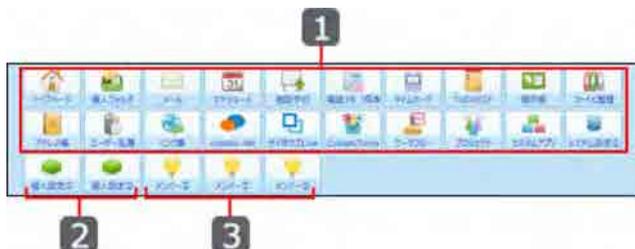
アプリケーションメニューは、次のように構成されています。
システム管理者は、 1 のみ設定できます。
| 番号 | 説明 | |
|---|---|---|
| 1 | システム管理者が設定するメニュー部分 | ユーザーは表示順を変更したり、削除したりできません。このメニューを表示するかどうかは、各ユーザーで設定できます。 |
| 2 | 各ユーザーが設定するメニュー部分 | 設定したメニューは、メニューをカスタマイズしたユーザー画面のみに表示されます。 |
| 3 | 自分がメンバーに含まれているアプリが表示される部分 | データベースIDが小さい順に表示されます。アプリの数が多い場合は、個人設定でメニューに表示するアプリを変更できます。 |
メニューを追加する
メニューを追加します。
1. 「システム設定」画面で、
Image: Application Menu icon
アプリケーションメニュー をクリックします。
Image: System Settings icon
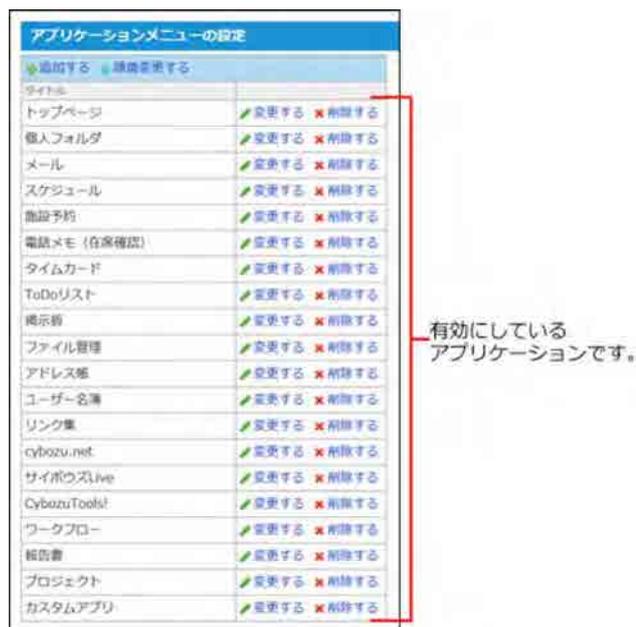
システム設定画面にアクセスする初期設定では、有効にしているアプリケーションが自動的に設定されています。
2.
Image: Add icon
追加する をクリックします。3. メニューの種類と必要な項目を設定し、追加する をクリックします。
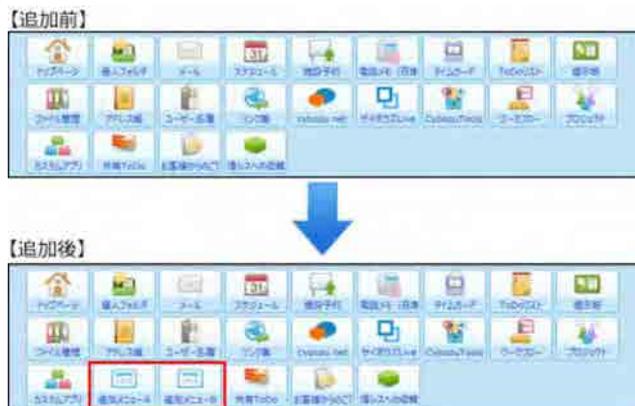
■ メニューの種類とは?
アプリケーションメニューに追加できるメニューは、次の3種類です。
● 各アプリケーションへのリンク
ファイル管理やアドレス帳など、サイボウズ Officeのアプリケーションをメニューに追加する場合に選択します。
● 各アプリケーションへのリンク
アプリケーション*
タイトル*
メニューに表示されるアプリケーション名を変更する場合は、タイトルを手動で変更してください。
例:スケジュール→予定
● カスタムアプリ
カスタムアプリで作成されているアプリをメニューに追加する場合に選択します。
● カスタムアプリ
アプリケーション*
タイトル*
メニューに表示されるアプリケーション名を変更する場合は、タイトルを手動で変更してください。
例:予算管理→営業部の予算
● 任意のホームページへのリンク
他社のWebサイトやニュースサイトなど、任意のWebページのリンクをメニューに追加する場合に選択します。
● 任意のホームページへのリンク
タイトル*
URL*
アイコン*
デフォルト画像
URL指定
ファイル指定 参照...
(ファイル形式がgif, png, jpeg (CMYK形式を除く) のみ有効)
アイコンは次の中から設定します。
■ デフォルト画像
 が表示されます。
■ URL指定
Web上にあるアイコンを使用する場合に選択します。入力欄にアイコンのURLを入力します。
■ ファイル指定
ユーザーのクライアントパソコンに保存しているファイルを使用する場合に選択します。アイコンに使用できるファイルの形式は、gif、png、またはjpeg(CMYK形式を除く)です。ファイル指定の場合、メニューを表示するたびにファイルを読み込むため、製品の動作が重くなる場合があります。
表示順を変更する
システム管理者が設定するメニュー部分の表示メニューの並びを変更します。
-
1. 「システム設定」画面で、
 アプリケーションメニュー
をクリックします。
アプリケーションメニュー
をクリックします。
 システム設定画面にアクセスする
-
2. アプリケーションメニューの設定画面で、
 順番変更する
をクリックします。
順番変更する
をクリックします。
- 3. メニューの並びを変更し、 変更する をクリックします。
メニューを変更する
システム管理者が追加したメニューを変更します。
-
1. 「システム設定」画面で、
 アプリケーションメニュー
をクリックします。
アプリケーションメニュー
をクリックします。
 システム設定画面にアクセスする
-
2. 変更するメニューの
 変更する
をクリックします。
変更する
をクリックします。
-
3. 必要な項目を設定し、
変更する
をクリックします。
 メニューを追加する
メニューを削除する
システム管理者が設定するメニュー部分のメニューを1件ずつ削除します。
-
1. 「システム設定」画面で、
 アプリケーションメニュー
をクリックします。
アプリケーションメニュー
をクリックします。
 システム設定画面にアクセスする
-
2. 「アプリケーションメニューの設定」画面で、削除するメニューの
 削除する
をクリックします。
削除する
をクリックします。
- 3. 確認画面で、 削除する をクリックします。
メニューを初期化する
システム管理者が設定するメニュー部分を、サイボウズ Officeを導入した直後の状態へ戻します。
各ユーザーが設定しているメニュー部分は、システム管理者が初期化できません。
-
1. 「システム設定」画面で、
 アプリケーションメニュー
をクリックします。
アプリケーションメニュー
をクリックします。
 システム設定画面にアクセスする
- 2. 「アプリケーションメニューの設定」画面で、 インストール時の状態へリセットする をクリックします。
- 3. 確認画面で、 はい をクリックします。
こんなときは?
アプリケーションメニューの設定で困ったときの解決のヒントを紹介します。
 ファイル指定の情報を残したまま、一時的に他のアイコンに変更したい
メニューの種類が「任意のホームページへのリンク」である場合に操作できます。
メニューの変更画面で、表示されているアイコン下の「削除する」の選択を外して、デフォルト画像、またはURL指定のアイコンを設定すると、ファイル指定のファイル情報を残したまま、アイコンを変更できます。
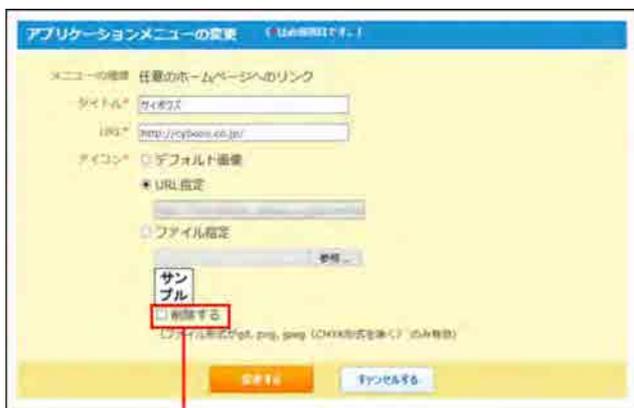
「削除する」の選択を外します。
追加していたメニューが表示されない
アプリケーションをメニューに追加する場合は、アプリケーションが使用するアプリケーションとして設定されているかどうかを確認してください。
書式編集の利用を設定する
メモや掲示板、トップページでの連絡などで、書式編集機能を使用するかどうかを設定します。
1. 「システム設定」画面で、 A 書式編集と添付ファイル をクリックします。
2. 書式編集機能を使用するかどうかを選択し、 設定する をクリックします。
-
● テキストのみ
すでに書式編集を使って書き込まれている文字列がある場合、テキスト表示に変換されます。 - ● 書式編集機能を使用する
添付ファイルの表示方法を設定する
掲示板のコメントやメッセージの本文などに画像ファイルを添付した場合に、画像ファイルの中身を表示するかどうかを設定します。
「本文と一緒に表示することを許可する」が有効にすると、メッセージのコメントや掲示板の本文などに、別のアプリケーションの画面を表示できます(インライン表示)。
-
● 別のアプリケーションにインラインで表示できる画面
- ▪ カスタムアプリの「レコード一覧」画面のURL
- ▪ カスタムアプリの「集計」画面のURL
-
● インライン表示に対応するアプリケーション
- ▪ メッセージの本文、コメント
- ▪ 予定のメモ、コメント
- ▪ 掲示の本文、コメント
- ▪ 報告書の内容、コメント
- ▪ プロジェクトの掲示の内容、コメント
1. 「システム設定」画面で、 A 書式編集と添付ファイル をクリックします。
2. 「本文と一緒に表示することを許可する」を選択し、 設定する をクリックします。

-
● 画像ファイルを本文と一緒に表示するかどうかは、ユーザーの個人設定で変更できます。
ただし、システム管理者側で機能を無効にしている場合は、個人設定の「画面表示の設定」画面から設定項目が消え、画像ファイルを本文と一緒に表示できなくなります。
ログイン画面をカスタマイズする
ログイン画面に、会社名や任意のリンクを表示できます。
1. 「システム設定」画面で、
 ログインページをクリックする
 システム設定画面にアクセスする
2. 必要な項目を設定し、
 をクリックします。
● 会社名表示
システム設定の会社情報に設定している、会社名とURLをログインページに表示するかどうかを選択します。
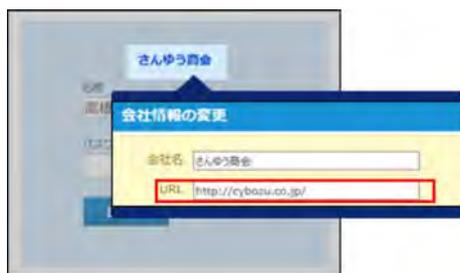
● 共有リンク集
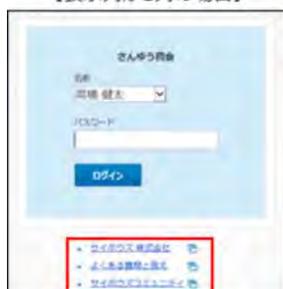
共有リンク集をログインページに表示するかどうかを選択します。
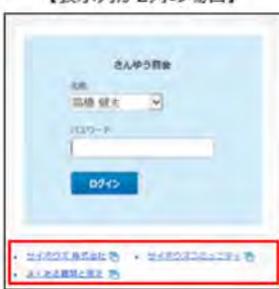
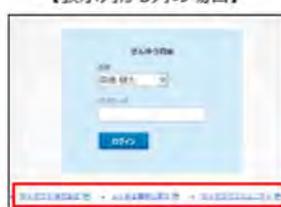
表示する場合は、ドロップダウンリストから、表示例と表示幅を選択します。
【表示列が1列の場合】
【表示列が2列の場合】
【表示列が3列の場合】
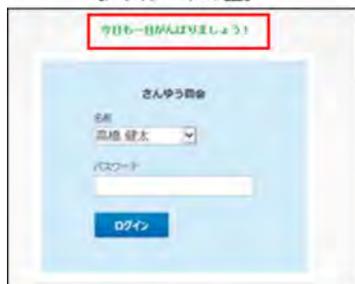
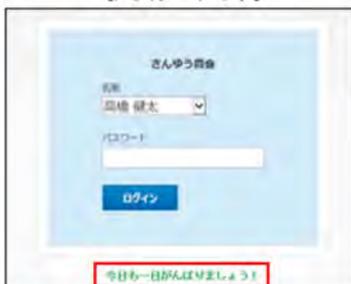
● 連絡
ログイン画面に表示するメッセージを入力します。
表示する場合は、表示位置を選択します。
【パスワードの上】
【パスワードの下】
htmlファイルをカスタマイズする
サイボウズ Officeのテンプレートにあるhtmlファイルを編集し、サイボウズ Office画面の表示をカスタマイズできます。
例:
画面に表示するリンク名を変更する
画像ファイルを置き換えて表示するアイコンを変更する
カスタマイズ時の注意
htmlファイルは、次の注意点をご理解の上、十分に確認してから編集してください。
-
● 弊社では、カスタマイズにより発生する、性能への影響やいかなる結果についても責任を負いません。
htmlファイルの編集によるカスタマイズは、お客様の判断と責任の下に実行してください。
また、カスタマイズされた機能に関しては、サポート対象外とさせていただくことをご了承ください。 - ● カスタマイズ前に、必ずhtmlファイルをバックアップしてください。
- ● 搭載の機能の追加や現機能の変更など、仕様部分の変更に関わるカスタマイズはできません。また、弊社では有償無償に関わらず、カスタマイズサービスを承っておりません。あらかじめご了承ください。
- ● トップページ、およびフレームのテンプレートファイルは、スクリプトの構成が複雑なため、カスタマイズは推奨しません。
-
● テンプレートHTMLファイルをカスタマイズするときは、メモ帳などの「テキストエディタ」で編集してください。
Microsoft FrontPageなどの「HTML編集ソフト」で編集すると、自動的にソースが書き換えられ、テンプレートHTMLファイルが正しく動作しなくなるおそれがあります。 - ● 著作権の保護のため、Copyrightの表示は削除できません。
再インストール時やバージョンアップ時の注意
サイボウズ Officeを再インストールやバージョンアップをすると、カスタマイズされたテンプレートファイルは、標準のテンプレートファイルで上書きされます。
次の注意点をご理解の上、十分に確認してから行ってください。
- ● 再インストールやバージョンアップ前にカスタマイズしたhtmlファイルをテンプレートのhtmlファイルをバックアップしてください。
-
● 製品をバージョンアップした場合、バージョンアップ前のhtmlファイルは使用することはできません。
バージョンアップ前にバックアップしたhtmlファイルを参考にして、バージョンアップ後のhtmlファイルを編集してください。
■ Windows環境のサイボウズ Officeを再インストールする場合
Windows環境をお使いの場合、サイボウズ Officeを再インストールする際に、テンプレートファイルを含む既存のファイルが次のフォルダーに自動的にバックアップされます。
-
● 既存テンプレートファイルのバックアップ先:
-
▪ Office 9以前からOffice 10にバージョンアップした場合:
(インストールディレクトリー)\%cb5%page%backup -
▪ Office 10を新規インストールした場合:
(データディレクトリー)\%cb5%page%backup
-
▪ Office 9以前からOffice 10にバージョンアップした場合:
- ● イメージ
データディレクトリーまたはインストールディレクトリー
└cb5
  └page
    : └AGIndex.html      新規にインストールされたテンプレートファイル
    └SystemAdmin.html
    └ ...
  └backup              バックアップされたテンプレートファイル
    └index.html
    └SystemAdmin.html
    └ ...
V-CUBE
スケジュールでV-CUBEミーティングを使用するために、システム管理者が行う設定について説明します。
V-CUBE ミーティング連携とは?
V-CUBEミーティング on cybozu.com(以下V-CUBEミーティング)は、インターネット上の仮想会議室(Web会議室)を使用して、会議やミーティングを開くためのオプションサービスです。
会議の参加者に、離れた拠点にいるユーザーや、サイボウズ Officeにアクセスできない方がいても、Web会議室へのアクセスURLが分かれば、インターネット上で会議ができます。
また、クライアントコンピュータにWebカメラとヘッドセットを設定すれば、参加者同士で顔を見ながら、映像と音声によるWebテレビ会議を実施できます。
V-CUBEミーティング連携とは、お使いのサイボウズ Officeと、V-CUBEミーティングとの連携を指します。
連携が完了すると、サイボウズ OfficeからWeb会議室を予約できます。

● KUNAI やケータイでの動作について
KUNAIやケータイからはWeb会議システムは利用できません。
予約されたWeb会議室の予定を閲覧しても、Web会議のセクションは表示されません。
また、Web会議室の予定の変更や削除もできません。

● V-CUBEミーティングは、株式会社ブイキューブのV-CUBEを使用しています。
V-CUBEミーティング自体の概要については、次のページを参照してください。
V-CUBEミーティング on cybozu.com : 製品サイト
V-CUBE ミーティング連携の準備
サイボウズ OfficeとV-CUBEミーティングを連携する前に次の準備が必要です。
1. V-CUBEミーティングを購入します。
サイボウズ Officeと連携させて使用する、V-CUBEミーティングを購入する必要があります。
サイボウズドットコムストアで購入可能です。
V-CUBEミーティングを申し込んでからサービスを利用できるようになるまで、数日かかる場合があります。
V-CUBEミーティング on cybozu.com : 製品サイト
2. ユーザー情報にメールアドレスを設定します。
Web会議の参加者には、Web会議室へのログインに必要な情報がメールで送信されます。
システム管理者は、Web会議室を使用するすべてのユーザーのメールアドレスを、サイボウズ Office側で設定しておく必要があります。
メールアドレスを設定する手順は、次のとおりです。
-
1. システム設定画面で、
 ユーザー
をクリックします。
ユーザー
をクリックします。
システム設定画面にアクセスする -
2. Web会議室を利用するユーザーの
 変更する
をクリックします。
変更する
をクリックします。
- 3. E-mailを入力し、 変更する をクリックします。
Web会議室予約の流れ
Web会議室を予約できるようになるために、システム管理者が行う作業の流れを説明します。
Step1
V-CUBEミーティング連携に必要な準備をします。

- ● V-CUBEミーティング上にWeb会議室を開設できるようになると、弊社から、Web会議室の設定に必要な情報を記載したメールをお送りします。V-CUBEミーティングを設定するときは、このメールに記載された情報を使用します。送信されるメールには、「管理者パスワード」が記載されています。このパスワードはV-CUBEの管理画面にログインする際に使用するため、無くさないよう保存してください。サイボウズ Officeでは使用しません。弊社からのメール例は、次のページで確認できます。
Step2
V-CUBEミーティングの管理情報を準備します。
V-CUBEミーティング利用を申し込んだときに発行される、次の情報を取得します。
- ● V-CUBEミーティングURL
- ● ログインID
- ● パスワード
- ● 会議室ID(room ID)
Step3
サイボウズ Officeで、V-CUBEミーティング連携を設定します。
V-CUBEミーティング連携を有効にします。
Step4
Web会議室をサイボウズ Officeの施設として追加します。
Step5
ユーザーに利用開始を連絡します。
V-CUBEミーティング連携を設定する
V-CUBE側とサイボウズ Office側を結び付けるための設定をします。
1. 「システム設定」画面で、
 他システムとの連携
をクリックします。
他システムとの連携
をクリックします。
2. 「その他の製品との連携」セクションの
 V-CUBEミーティング連携
をクリックします。
V-CUBEミーティング連携
をクリックします。
3. 「連携」セクションの「利用する」を選択します。
V-CUBEミーティング連携を利用しない場合は、「利用する」の選択を外し、手順6に進みます。
4. 招待URLの表示とE-mail通知を設定します。
-
● 招待URLの表示
「予定の詳細」画面に、Web会議室のアクセスURLを表示する場合は、「詳細画面に表示する」を選択します。 - ● 招待URLのE-mail通知
- ● 予定の参加者に、Web会議室のアクセスURLや、開催時間などをメールで通知する場合は、「E-mail通知する」を選択します。
5. V-CUBE側にログインするための情報を入力します。
次の項目に、V-CUBEミーティングの利用を申し込んだ時に指定された値を入力します。
-
● V-CUBEミーティングURL
V-CUBEミーティングを利用したWeb会議室にアクセスするためのURLです。 -
● ログインID
Web会議室に入室するためのログインIDです。 -
● パスワード
Web会議室に入室するためのパスワードです。
「ログイン設定」の各項目には、弊社から送信されるメールに記載されている情報を入力します。
■ 弊社から送信されるメールの例:
この度はご注文を頂きまして誠にありがとうございます。
ご注文の環境を作成いたしました。
以下の案内にしたがって環境の設定をしてください。
▼設定方法
http://manual.cybozu.co.jp/office/admin_app/vcube.html
ログインID : **1234567
部屋 KEY : **1234567-1-1234
初期ログインパスワード : 45hq4KbCV3
初期管理者パスワード : ammFRNUjT2
入力用 URL : https://cybozu.nice2meet.us/
■ 入力後のイメージ:
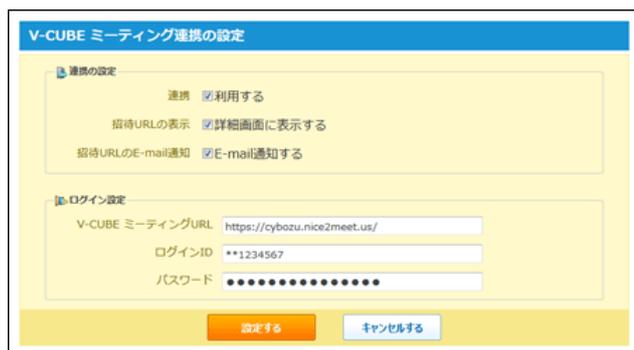
6. 設定内容を確認し、 設定する をクリックします。

● 招待URLのE-mail通知について
メール通知は、サイボウズ Officeからではなく、V-CUBEから送信されます。
メールの差出人は、 vsupport@vcube.co.jp です。
メール通知が送信されるタイミングは、次のとおりです。
- ▪ Web会議システムを使用した予定の予約が完了した時
- ▪ Web会議システムを使用した予定の内容が変更(中止含む)された時
- ▪ Web会議システムを使用した予定の開催中にユーザーを招待した時
Web 会議室を追加する
V-CUBEミーティング連携を利用したWeb会議室をサイボウズ Officeの施設として追加します。
1. システム設定画面で、
 スケジュールと施設予約
をクリックします。
スケジュールと施設予約
をクリックします。

-
2.
 施設
をクリックします。
施設
をクリックします。
-
3.
 追加する
をクリックします。
追加する
をクリックします。
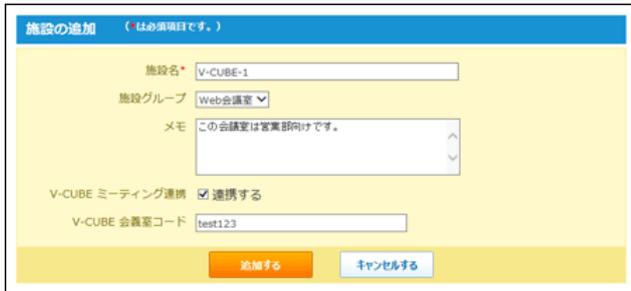
- 4. 施設名、施設グループ、メモを設定します。
- 5. 「V-CUBEミーティング連携」セクションで「利用する」をクリックします。
-
6. V-CUBE会議室コードを入力します。
V-CUBEミーティングの利用が可能になったことを通知するメールに、会議室ID(room ID)が記載されています。
この会議室IDを施設コードとして設定します。

- 7. 設定内容を確認し、 追加する をクリックします。
設定例:
施設の追加 (は必須項目です。)
施設名*
施設グループ
メモ
V-CUBE ミーティング連携 連携する
V-CUBE 会議室コード
追加する キャンセルする