Azure連携ダウンロードタスクを作成する
次の手順でダウンロードタスクを作成します。
1 Microsoft Azureの管理ツールで、Azure Storageのアカウントとコンテナをあらかじめ作成します。
2 設定画面で「クラウドストレージ連携」をクリックします。

設定画面の「クラウドストレージ連携」ボタン。黒い背景に白いクラウドのアイコンと「クラウドストレージ連携」という文字が表示されています。
3 「Microsoft Azure連携」の横にあるスイッチ( )をクリックし、表示を にします。

「Microsoft Azure連携」の横にあるスイッチ。青い「Az」アイコン、文字「Microsoft Azure連携」、青いオン状態のスイッチ、そして設定アイコン(歯車)が表示されています。
4 「Microsoft Azure連携」の横にある設定アイコン(
Image: 歯車アイコン
)をクリックします。
「Microsoft Azure連携」の横にある設定アイコン(歯車)をクリックした状態。青い「Az」アイコン、文字「Microsoft Azure連携」、青いオン状態のスイッチ、そして設定アイコン(歯車)が表示されています。
5 「追加」をクリックします。
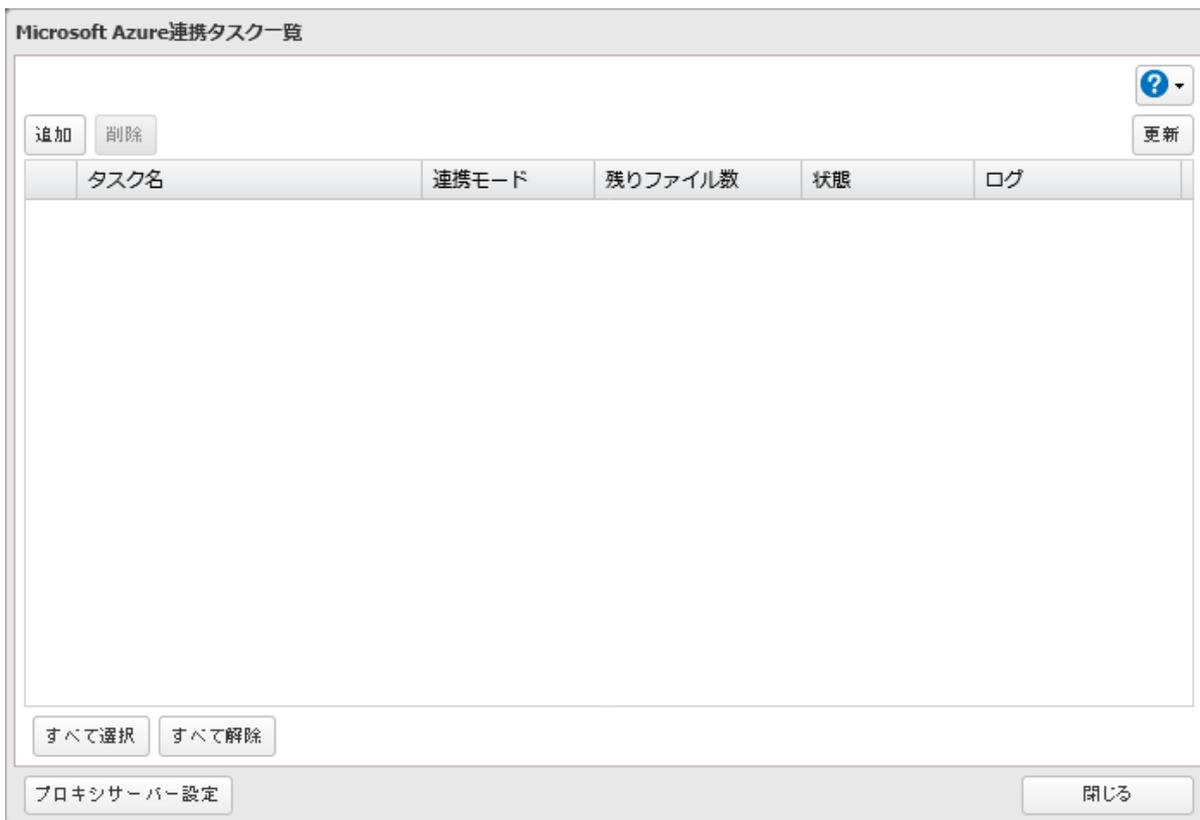
「Microsoft Azure連携タスク一覧」ウィンドウ。上部には「追加」と「削除」のボタン、右上にはヘルプアイコンと「更新」ボタンがあります。中央にはタスク一覧の表があり、ヘッダーは「タスク名」、「連携モード」、「残りファイル数」、「状態」、「ログ」です。下部には「すべて選択」と「すべて解除」のボタン、左下に「プロキシサーバー設定」、右下に「閉じる」ボタンがあります。表の中は現在空です。