パスワード:password
- ・「タイムアウト時間」で「10分」を選択すると、本製品の設定画面が無操作状態が10分間続いた場合に、自動的にログアウトします。「無制限」を選択した場合でも、本製品を再起動した場合やブラウザを閉じた場合は、ログイン状態が解除されます。
- ・[セキュリティを強化して利用する]をクリックしパスワードを入力してログインすると、通信を暗号化した画面でログインします。詳細については、第6章の [設定画面で操作する内容を暗号化する] (P.238) を参照してください。
4 2段階認証を有効にしている場合、認証アプリに表示されている確認コードを入力し、[OK]をクリックします。
メモ: 2段階認証機能の詳細については、第6章の [2段階認証を設定する] (P.215) を参照してください。
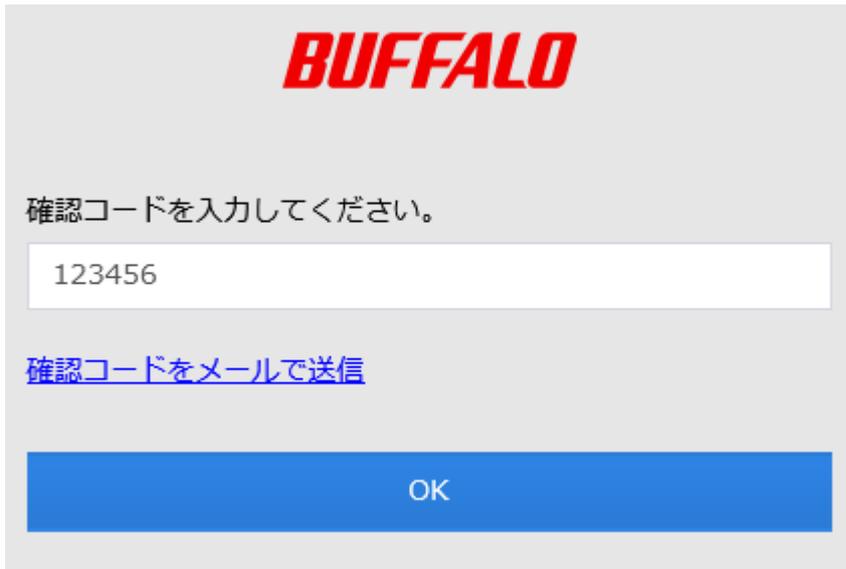
確認コードを入力してください。
123456
OK
5 設定画面が表示されます。
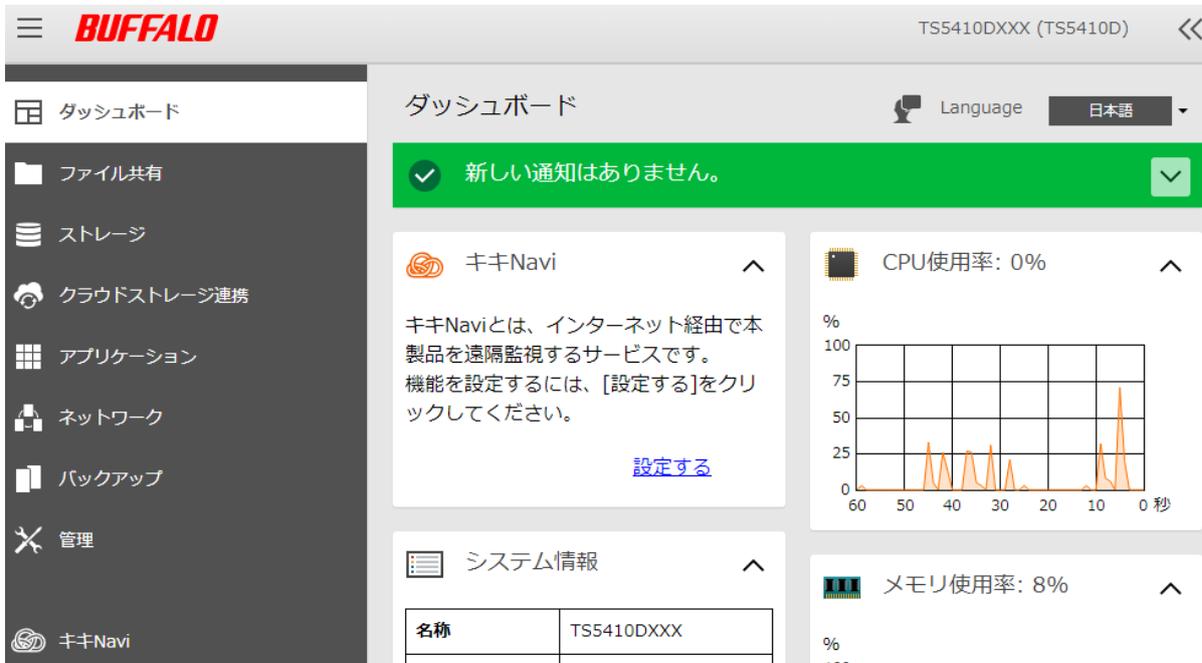
TS5410DXXX (TS5410D)
Language 日本語
新しい通知はありません。
キキNavi
キキNaviとは、インターネット経由で本製品を遠隔監視するサービスです。機能を設定するには、[設定する]をクリックしてください。
CPU使用率: 0%
システム情報
| 名称 | TS5410DXXX |
メモリ使用率: 8%
以上で、設定画面を表示する手順は完了です。