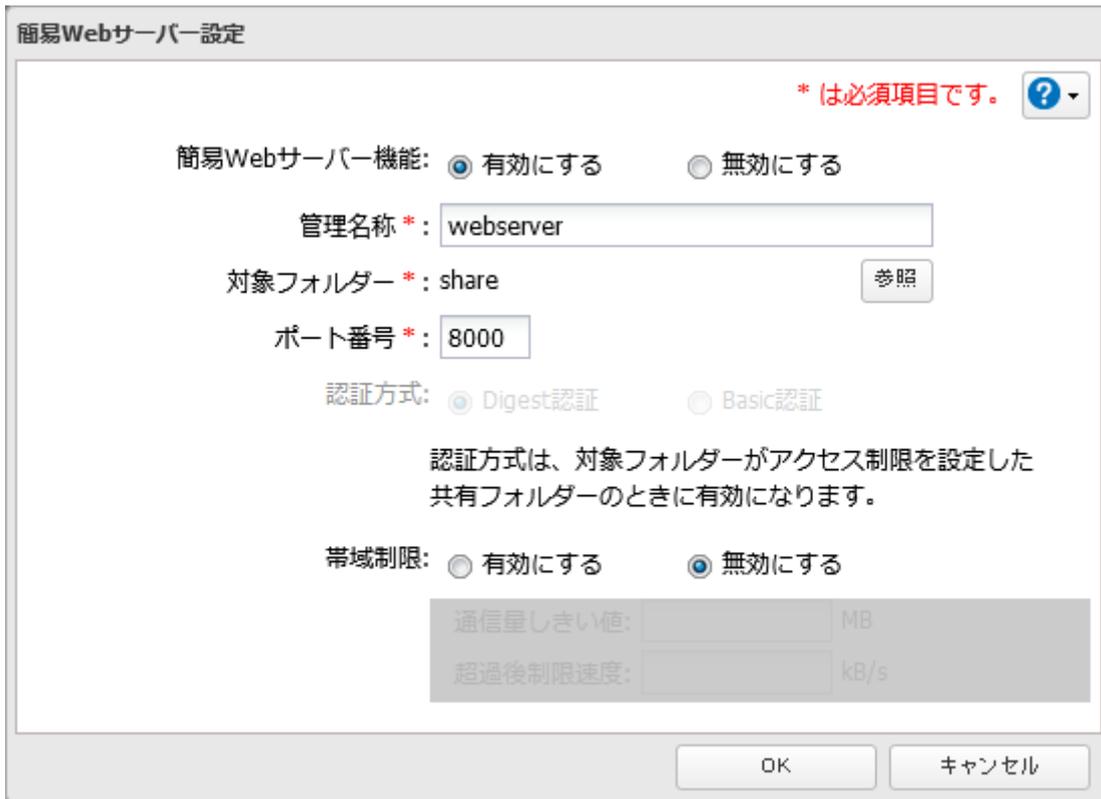
4 「簡易Webサーバー機能」を「有効にする」にし、「管理名称」に任意の名前を入力します。
簡易Webサーバー設定
* は必須項目です。 ?
簡易Webサーバー機能: 有効にする 無効にする
管理名称 *:
対象フォルダー *: share
ポート番号 *:
認証方式: Digest認証 Basic認証
認証方式は、対象フォルダーがアクセス制限を設定した共有フォルダーのときに有効になります。
帯域制限: 有効にする 無効にする
| 通信量しきい値: | MB | |
| 超過後制限速度: | kB/s |
OK キャンセル
5 「対象フォルダー」の「参照」をクリックします。
6 簡易Webサーバーとして公開する共有フォルダーを選択し、[OK]をクリックします。
メモ:
- 簡易Webサーバーとして公開する共有フォルダーにアクセス制限を設定するときは、共有フォルダー設定でアクセス(ローカルユーザー)制限設定を行ってください。
- 共有フォルダーとその一階層下のサブフォルダーを、対象フォルダーに指定できます。(ただし、サブフォルダーの名称に「$」が含まれるサブフォルダーは、対象フォルダーに指定できません。)
- 1つの共有フォルダーを複数の設定に指定できません。
-
以下に該当するフォルダーは対象フォルダーに指定できません。
- Amazon S3連携機能で指定済みのフォルダー
- Dropbox連携機能で指定済みのフォルダー
- ウイルススキャンの隔離フォルダー
- 隠しフォルダーに設定しているフォルダー
- 「usbdisk」フォルダー
7 簡易Webサーバーを公開するポート番号を入力し、[OK]をクリックします。
メモ:
- 認証方式は、共有フォルダーにアクセス制限を設定しているときに有効になります。Digest認証を選択すると、Microsoft Edgeで閲覧できないことがあります。
- 帯域制限を設定する場合は、「帯域制限」を「有効にする」に設定します。通信量が「通信量しきい値」を超えた場合、通信速度が「超過後制限速度」に制限されます。
8 [OK]をクリックします。
以上で、簡易Webサーバー機能を有効にする手順は完了です。