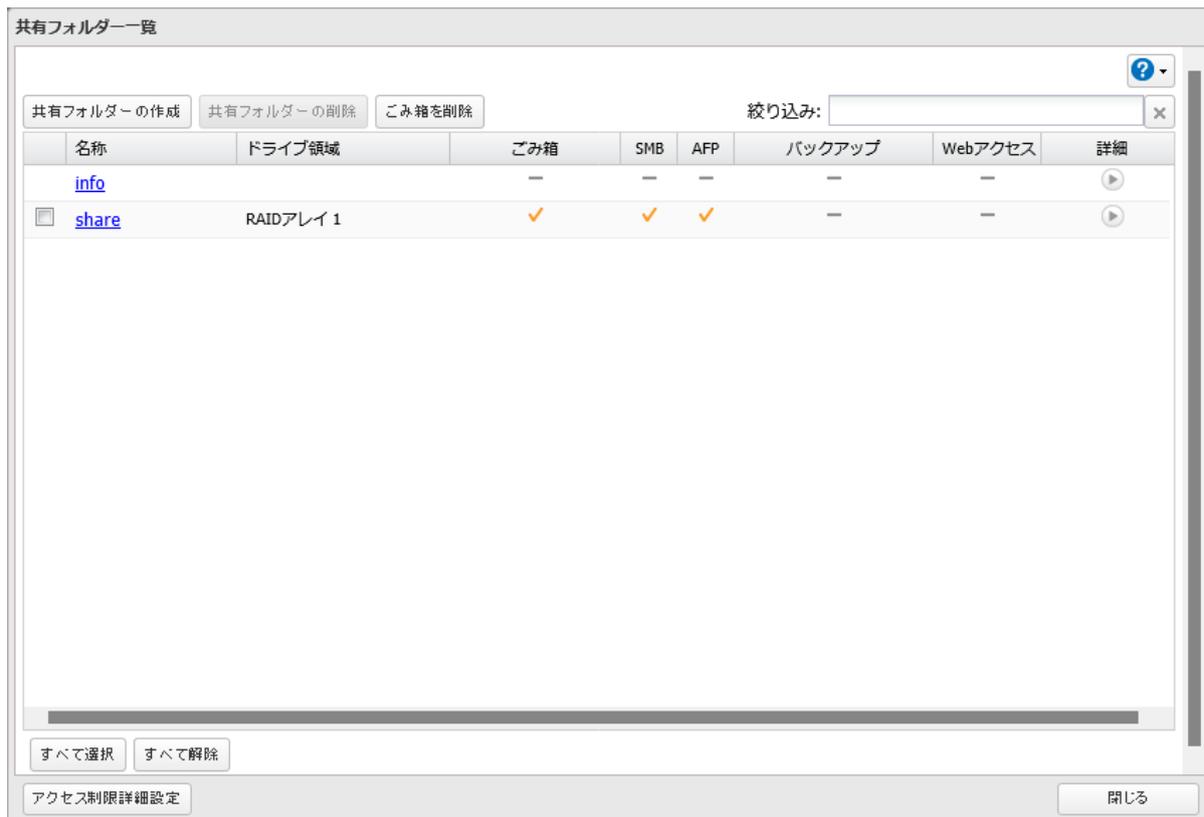
3 アクセス制限を設定する共有フォルダーをクリックします。
| 名称 | ドライブ領域 | ごみ箱 | SMB | AFP | バックアップ | Webアクセス | 詳細 |
|---|---|---|---|---|---|---|---|
| info | - | - | - | - | - | ▶ | |
| share | RAIDアレイ 1 | ✓ | ✓ | ✓ | - | - | ▶ |
共有フォルダー一覧のスクリーンショット。表には2つの共有フォルダーがリストアップされています。'info'フォルダーはドライブ領域が空で、他のすべての列(ごみ箱、SMB、AFP、バックアップ、Webアクセス)にダッシュ(-)が表示されています。'share'フォルダーはドライブ領域に'RAIDアレイ 1'と表示され、ごみ箱、SMB、AFPの列にチェックマーク(✓)が付いており、バックアップとWebアクセスの列にダッシュ(-)が表示されています。'share'フォルダーの行が選択されています。
4 「公開プロトコル」の「AFP」、「FTP」、「SFTP」にチェックマークが付いているときは、外します。
5 [オプション2]タブをクリックし、「サブフォルダーのアクセス制限設定」を「有効にする」にします。
サブフォルダーのアクセス制限設定: 有効にする 無効にする
アクセス許可されていないフォルダー/ファイル隠す: 有効にする 無効にする
メモ: 「アクセス許可されていないフォルダー/ファイルを隠す」を有効にすると、共有フォルダーにアクセスしたときに、権限のないファイルやフォルダーを非表示にできます。
6 [OK]をクリックします。
以上で、サブフォルダーへのアクセスを制限する手順は完了です。
続いてWindowsのエクスプローラーから、サブフォルダーに対してユーザー、グループごとにアクセス権限を設定してください。