12 [NFSルール]タブをクリックし、[追加]をクリックします。
![NFS情報ウィンドウのスクリーンショット。[NFSルール]タブが選択されており、[追加]ボタンがクリック可能な状態です。](../../responsive/images/e71e57d5079f0622e5d3f6612ecce02e_img.jpg)
NFS情報ウィンドウのスクリーンショット。[NFSルール]タブが選択されており、[追加]ボタンがクリック可能な状態です。
13 手順4で設定した共有フォルダーを選択し、「ホスト」にホスト名またはIPアドレス(複数登録する場合は、コンマで区切ってください。ワイルドカードも使用できます)を入力します。
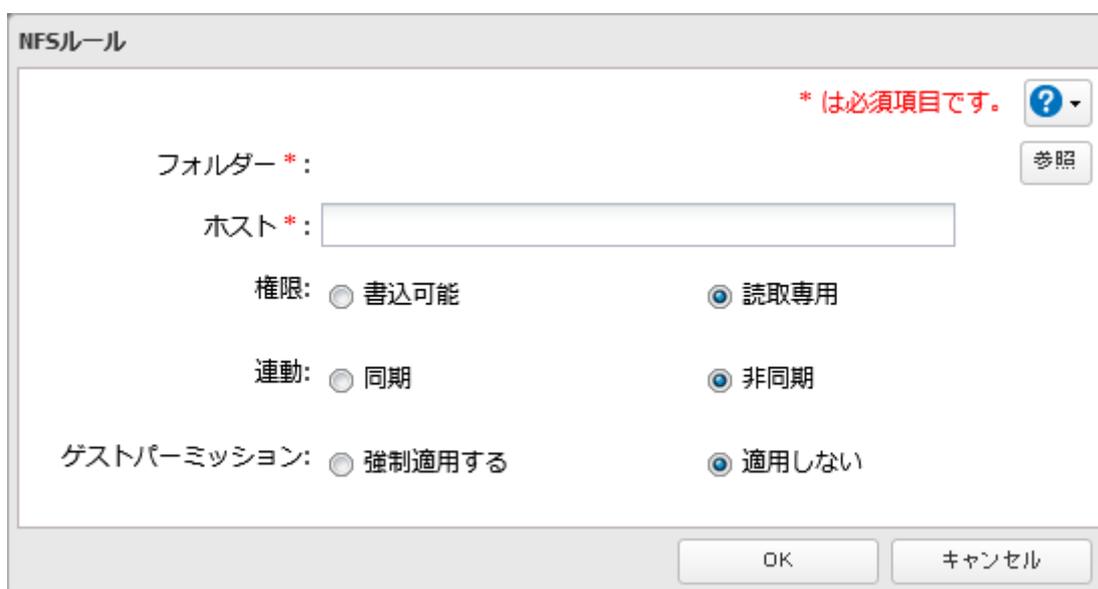
NFSルール設定ダイアログボックスのスクリーンショット。フォルダーとホストの指定、権限(読取専用)、連動(非同期)、ゲストパーミッション(適用しない)が設定されています。
14 その他任意の設定をし、[OK]をクリックします。
メモ: 「ゲストパーミッション」を「強制適用する」に設定すると、NFSクライアントから書き込んだ場合、uid、gidがともに「65534」に固定されます。SMBなどのほかのファイル共有サービスと一緒に使用するときを選択することをおすすめします。NFSクライアントだけでアクセスする場合は、「適用しない」を選択してください。
以上で、NFS機能を有効にする手順は完了です。
メモ:
- 「サービス」タブ画面で[編集]をクリックし、表示された画面で「公開先ネットワークアドレス」「公開先サブネットマスク」を指定すると、IPアドレスによるアクセス制限を設定できます。
例) 192.168.11.xxxのクライアントをアクセス許可にする場合の設定
「公開先ネットワークアドレス」→192.168.11.0
「公開先サブネットマスク」→255.255.255.0
例) 192.168.xxx.xxxのクライアントをアクセス許可にする場合の設定
「公開先ネットワークアドレス」→192.168.0.0
「公開先サブネットマスク」→255.255.0.0
- Windowsファイル共有などと同時に使用する場合、NFSクライアントの文字コードはUTF-8にしてください。UTF-8以外の文字コードを使用すると、日本語のファイル名が正常に表示されないことがあります(Windows Services for UNIXではできません)。
- 本製品上のユーザー管理とNFSクライアントでのユーザーのuid、gidの統一はできません。