ドライブ状態の判定のしかた
ワースト値がしきい値以下のときや、「状態」の列に「異常」と表示されているときは、ドライブを交換することをおすすめします。
ドライブをフォーマットする
メモ:
- 本製品内蔵のドライブおよびUSB端子に接続したUSBドライブのデータ、共有フォルダーに関する設定がすべて消去されます。誤って実行しないようご注意ください。
- フォーマット中は本製品の電源を絶対にOFFにしないでください。
- ドライブ内のデータが完全に削除されていないために起こるデータの漏洩が心配な場合は、「 ドライブのデータを完全に消去する 」(P.87)を参照して完全に消去してください。
1 設定画面で[ストレージ]をクリックします。

ストレージボタン
2 RAIDアレイまたは本製品内蔵のドライブをフォーマットする場合は、「ドライブ」の横にある設定アイコン(
Image: 設定アイコン
)をクリックします。本製品に増設したUSBドライブをフォーマットする場合は、「USBドライブ」の横にある設定アイコン(Image: 設定アイコン
)をクリックします。
ドライブとUSBドライブの設定アイコン
3 フォーマットするドライブまたはRAIDアレイを選択し、「ドライブフォーマット」をクリックします。
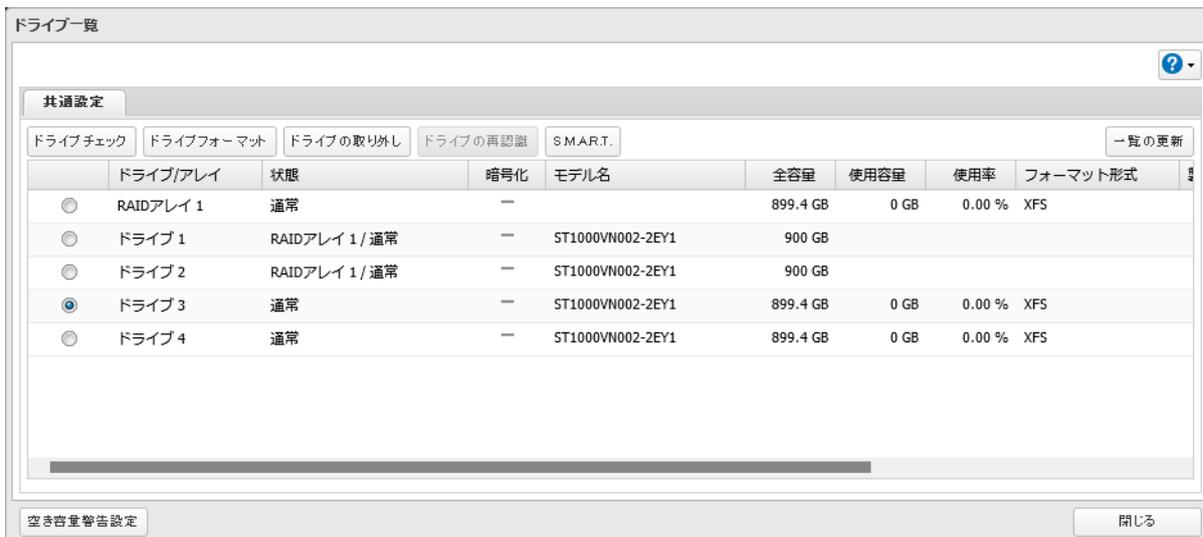
| ドライブ/アレイ | 状態 | 暗号化 | モデル名 | 全容量 | 使用容量 | 使用率 | フォーマット形式 |
|---|---|---|---|---|---|---|---|
| RAIDアレイ 1 | 通常 | — | 899.4 GB | 0 GB | 0.00 % | XFS | |
| ドライブ 1 | RAIDアレイ 1 / 通常 | — | ST1000VN002-2EY1 | 900 GB | |||
| ドライブ 2 | RAIDアレイ 1 / 通常 | — | ST1000VN002-2EY1 | 900 GB | |||
| ドライブ 3 | 通常 | — | ST1000VN002-2EY1 | 899.4 GB | 0 GB | 0.00 % | XFS |
| ドライブ 4 | 通常 | — | ST1000VN002-2EY1 | 899.4 GB | 0 GB | 0.00 % | XFS |
ドライブ一覧画面