使用されているPDFバージョンを調べるには
PDFファイルのバージョンを確認するには、ファイルの仕様と対応する機能を理解する必要があります。たとえば、バージョン1.6ではファイルサイズを小さくする新たな圧縮方法が導入されました。最新バージョンである2.0は、旧バージョンをサポートしていないライブラリでは正しく機能しないことがあります。特定のPDFレンダラー(例えばSunのJava PDF Renderer)は、バージョン1.6以上の特定の機能をサポートしていないため、対応するPDFファイルの表示に問題が生じることがあります。
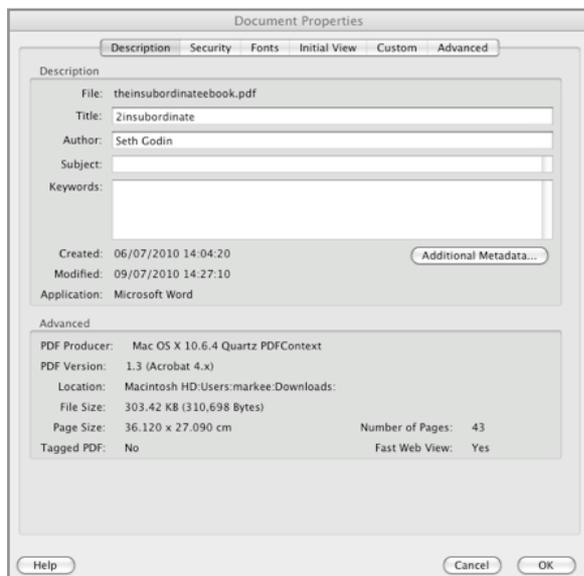
PDFファイルを正確に表示するには、そのバージョンをサポートするソフトウェアが必要です。例えば、Acrobatでは、ソフトウェアのバージョンがPDFファイルのバージョンより1つ高い場合に対応しています(例:Acrobat 9は1.8までのすべてのバージョンをサポートしていますが、Acrobat 8は1.7までしかカバーしていません)。Acrobatのバージョンは環境設定ウィンドウから確認できます。この文書の場合、PDFファイルはバージョン1.3なので、少なくともAcrobat 4.0が必要となります。
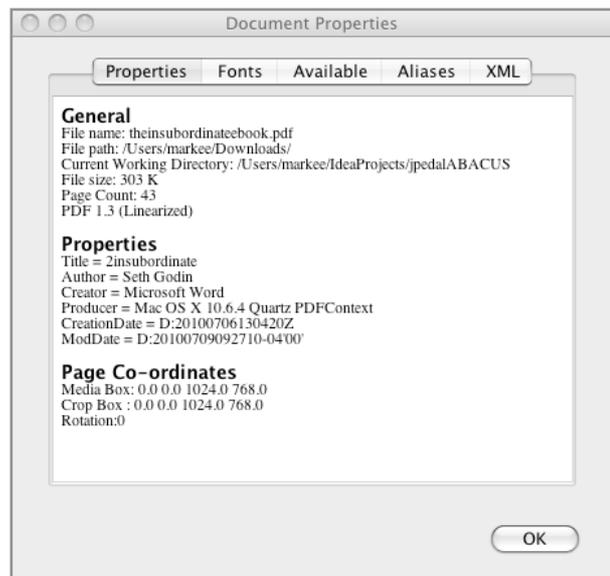
ほとんどのPDFツールには、このような情報を表示するウィンドウがあります。
AcrobatのPDF環境設定ウィンドウ
JPedalのPDF環境設定ウィンドウ
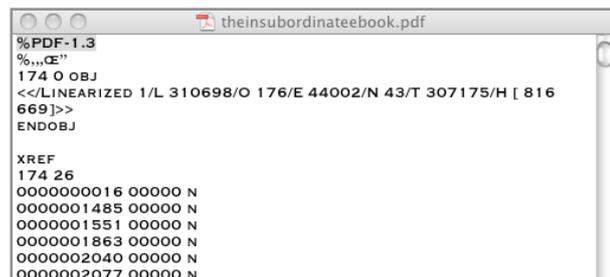
PDFファイルをテキストエディタで開くことで、そのバージョンを確認することが可能です。ファイルの大部分の内容は読み取りにくいものに見えるかもしれませんが( ファイルを破損する可能性があるため、再保存してはいけません )が、ファイルの最初の行には常にバージョン情報が記載されています。
このアプローチは、PDFファイルのバージョンを確認する必要があるプログラムを作成する際に特に有用です。ファイルの最初の行を読むだけでバージョン情報を得ることができます。
PDFファイルをテキストエディタで表示