管理画面へのアクセス
システム管理者や各アプリケーションの運用管理者が管理画面にアクセスする方法を説明します。
システム設定画面にアクセスする
システム設定画面にアクセスします。システム管理者のみアクセスできます。
ただし、サイボウズ Officeをインストールした直後は、すべてのユーザーがシステム管理画面にアクセスできます。
システム設定画面にアクセスできるユーザーを制限する場合は、システム管理者を設定してください。
 システム管理者を設定する
1. ヘッダーの右側の歯車アイコン > [システム設定] の順にクリックします。
システム管理用パスワードが設定済の場合:手順2に進みます。
システム管理用パスワードが未設定の場合:手順3に進みます。

Screenshot of the Cybozu Office 10 header showing the gear icon and 'システム設定' (System Settings) option highlighted with a red box.
2. システム管理用パスワードを入力し、 OK をクリックします。
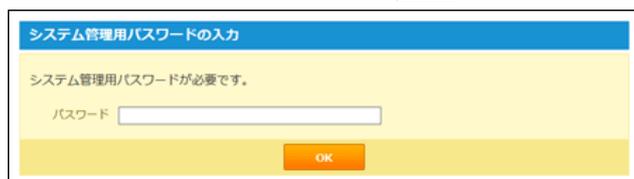
Screenshot of the 'システム管理用パスワードの入力' (System Management Password Input) dialog box with a password field and an OK button.
3. 目的に応じてタブを切り替えます。
● 基本設定タブ
サイボウズ Officeの使用を開始するために、最低限必要な設定のメニューが表示されます。使用を開始する前に、「基本設定」タブ内の設定を完了しているかどうかを確認することを推奨します。
● 詳細設定タブ
システム管理者が利用できるすべてのメニューが表示されます。
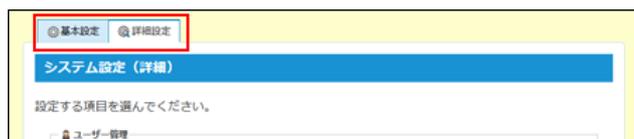
Screenshot of the 'システム設定' (System Settings) screen showing the '基本設定' (Basic Settings) and '詳細設定' (Detailed Settings) tabs highlighted with a red box.
4. メニューを選択し、サイボウズ Officeのシステムを設定します。
運用管理画面にアクセスする
運用管理者は、システム管理者からアプリケーションの運用管理権限を付与されたユーザーです。
次のアプリケーションに対してのみ、運用管理者を設定できます。
運用管理画面にアクセスする方法は、アプリケーションによって異なります。


