使用するアプリケーション
アプリケーションを使用するには、システム設定でアプリケーションを有効にする必要があります。
アプリケーションを有効にすると、ユーザー画面のアプリケーションメニューにアプリケーションへのリンクが表示されます。
アプリケーションを有効にするには、サイボウズ Office全体でアプリケーションを有効にした後、特定のユーザーにアプリケーションの使用を許可します。
初期状態では、すべてのユーザーがすべてのアプリケーションを使用できます。

Warning icon: exclamation mark inside a triangle.
● 各アプリケーション機能を無効にする場合の注意
URLからアクセスした場合は、無効にしている機能でもアクセスできます。
機能を無効にすると、各アプリケーションに登録済のデータは非表示になります。削除はされません。
各アプリケーションを再度有効にすると、登録済みのデータが表示されます。
使用するアプリケーションの設定
サイボウズ Office全体で、アプリケーションが有効になっていることを確認します。
1. システム設定画面で、
 使用するアプリケーション
をクリックします。
使用するアプリケーション
をクリックします。
2. サイボウズ Office全体で使用するアプリケーションが選択されていることを確認し、 設定する をクリックします。
アプリケーションを使用しない場合は、選択を外します。
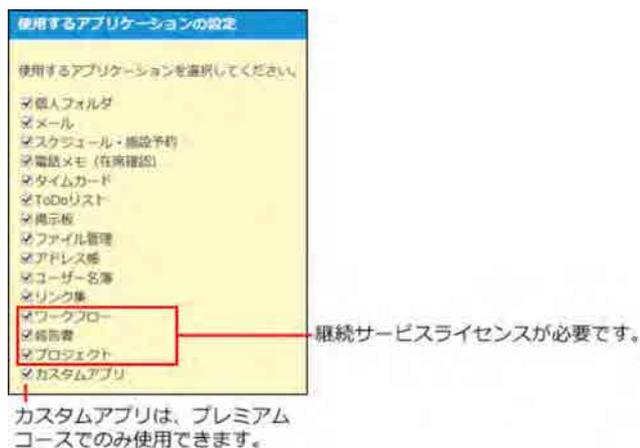
Screenshot of the 'Useful Applications Setting' dialog box. It lists various applications with checkboxes: 個人フォルダ, メール, スケジュール・施設予約, 電話メモ (在席確認), タイムカード, ToDoリスト, 掲示板, ファイル管理, アドレス帳, ユーザー名簿, リンク集, ワークフロー, 報告書, プロジェクト, カスタムアプリ. A red box highlights 'ワークフロー', '報告書', and 'プロジェクト'. A red arrow points from this box to the text '継続サービスライセンスが必要です。' (Continuation service license is required.). Below the list, text states 'カスタムアプリは、プレミアムコースでのみ使用できます。' (Custom apps can only be used in the Premium course.).
個人に許可するアプリケーション
アプリケーションを利用するユーザーに、アプリケーションの使用が許可されていることを確認します。
「使用するアプリケーションの設定」で無効に設定されているアプリケーションは、「個人に許可するアプリケーション」に表示されません。
例: