連携先がメールワイズ 5 の場合
連携先がメールワイズ 5 の場合は、
 連携システムからの通知
を利用する必要はありません。
連携システムからの通知
を利用する必要はありません。
次の条件をすべて満たしていれば、メールワイズ側の通知が、サイボウズ Office上に自動的に表示されます。
■ 必要な条件
- ● バージョン 9.2以降のOffice 9を使用している。
- ● バージョン 5以降のメールワイズを使用している。
- ● 利用ユーザーが、サイボウズ Officeとメールワイズの両製品で利用可能な状態である。
■ 表示例
サイボウズ Officeのトップページの「お知らせ」欄に担当メールと確認メールの件数が表示されます。通知を非表示にする場合は、オープン統合認証2を解除してください。
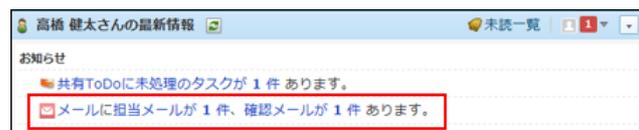
サイボウズ Officeのトップページ「お知らせ」欄の表示例。共有ToDoに未処理のタスクが1件あります。メールに担当メールが1件、確認メールが1件あります。このメッセージが赤枠で囲まれています。
1. メールワイズ側で、オープン統合認証ver.2を設定します。
 メールワイズ :
連携認証を設定する
メールワイズ :
連携認証を設定する
2. サイボウズ Office側で、オープン統合認証ver.2を設定します。

3. サイボウズ Officeのシステム設定画面で、
 他システムとの連携
をクリックします。
他システムとの連携
をクリックします。

4.
 メールワイズ連携
をクリックします。
メールワイズ連携
をクリックします。
5. メールワイズのアクセスURLを入力し、 設定する をクリックします。
連携先がクラウド版の場合
連携先がメールワイズクラウド版である場合の設定を説明します。
システム管理者側とユーザー側で、連携システムからの通知を有効にします。
■ システム管理者側の設定
1. 連携先の製品で、メール通知を設定します。
詳細は、お使いの製品のマニュアルを参照してください。

2. システム設定画面で、
 他システムとの連携
をクリックします。
他システムとの連携
をクリックします。

3.
 使用停止
をクリックします。
使用停止
をクリックします。
4. 「連携システムからの通知を使用しない」の選択を外し、 設定する をクリックします。
■ ユーザー側の設定
ユーザーに次の設定を依頼してください。
 連携システムからの通知
をクリックします。
連携システムからの通知
をクリックします。
