- ● 表示しない をクリックします。
パーツの表示位置を変更する
パーツを表示する位置を変更します。
上段の「スケジュール」パーツの移動や削除はできません。
1. システム設定画面で、
 トップページの最初のレイアウト をクリックします。
2. 次の画面が表示される場合は、 設定する をクリックします。
次の画面が表示されない場合は、手順3に進みます。
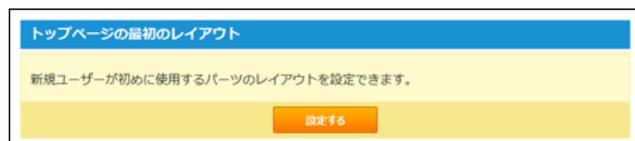
トップページの最初のレイアウト設定画面のスクリーンショット。新規ユーザーが初めて使用するパーツのレイアウトを設定できます。設定するボタンが表示されています。
3.
 表示位置を変更する
をクリックします。
表示位置を変更する
をクリックします。
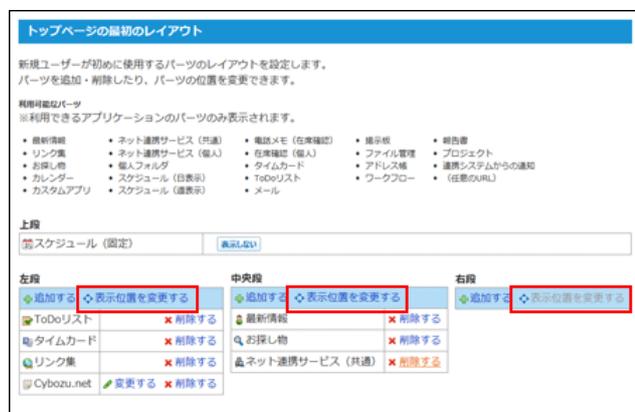
トップページの最初のレイアウト設定画面のスクリーンショット。左側、中央、右側の3つのカラムがあり、それぞれに「表示位置を変更する」ボタンが赤枠で囲まれています。利用可能なパーツの一覧も表示されています。
4. 表示位置を変更し、 変更する をクリックします。
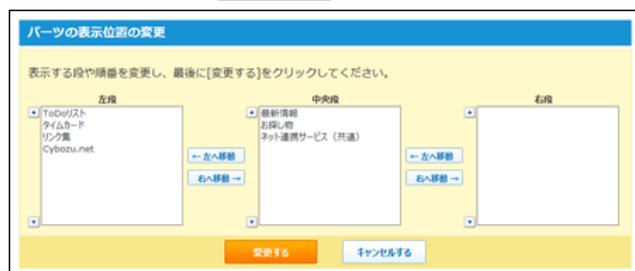
パーツの表示位置の変更画面のスクリーンショット。左側、中央、右側の3つのカラムがあり、それぞれに「左へ移動」や「右へ移動」のボタンがあります。変更するボタンとキャンセルボタンが表示されています。
パーツの設定を変更する
次のパーツのレイアウトや、パーツに表示する内容は、システム管理者が設定します。
● 「任意のURL」パーツ
トップページの中に、指定したWebページを表示できます。
● 「ネット連携サービス(共通)」パーツ
ネット連携サービスを使用し、トップページに路線検索やニュースなどを表示できます。
設定の詳細は次のページを参照してください。
上記以外のパーツは、各ユーザーがパーツの詳細を設定します。
ここでは、「任意のURL」パーツの設定を変更する方法を説明します。