-
● 画像ファイルを本文と一緒に表示するかどうかは、ユーザーの個人設定で変更できます。
ただし、システム管理者側で機能を無効にしている場合は、個人設定の「画面表示の設定」画面から設定項目が消え、画像ファイルを本文と一緒に表示できなくなります。
ログイン画面をカスタマイズする
ログイン画面に、会社名や任意のリンクを表示できます。
1. 「システム設定」画面で、
 ログインページをクリックする
 システム設定画面にアクセスする
2. 必要な項目を設定し、
 をクリックします。
● 会社名表示
システム設定の会社情報に設定している、会社名とURLをログインページに表示するかどうかを選択します。
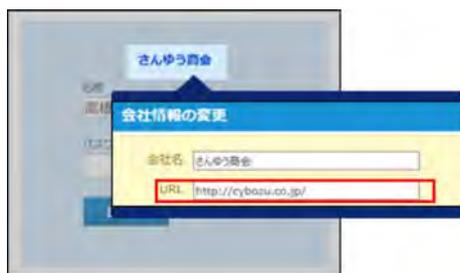
会社情報の変更ダイアログボックス。会社名とURLのフィールドが赤枠で囲まれている。背景にはログイン画面のプレビューが見える。
● 共有リンク集
共有リンク集をログインページに表示するかどうかを選択します。
表示する場合は、ドロップダウンリストから、表示例と表示幅を選択します。
【表示列が1列の場合】
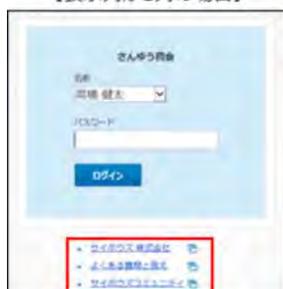
共有リンク集を1列で表示するログイン画面のプレビュー。下部のリンク部分が赤枠で囲まれている。
【表示列が2列の場合】
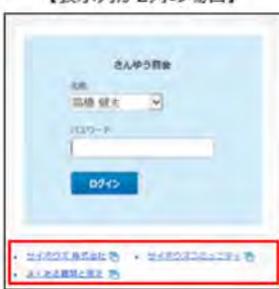
共有リンク集を2列で表示するログイン画面のプレビュー。下部のリンク部分が赤枠で囲まれている。
【表示列が3列の場合】
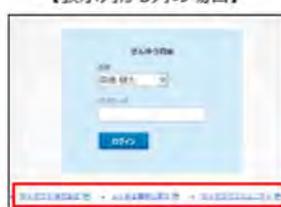
共有リンク集を3列で表示するログイン画面のプレビュー。下部のリンク部分が赤枠で囲まれている。
● 連絡
ログイン画面に表示するメッセージを入力します。
表示する場合は、表示位置を選択します。
【パスワードの上】
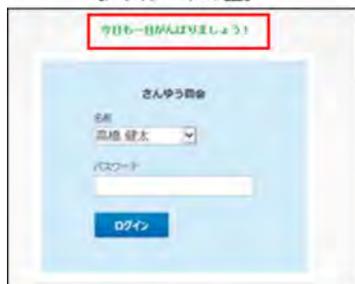
メッセージをパスワード入力欄の上に表示するログイン画面のプレビュー。メッセージ部分が赤枠で囲まれている。
【パスワードの下】
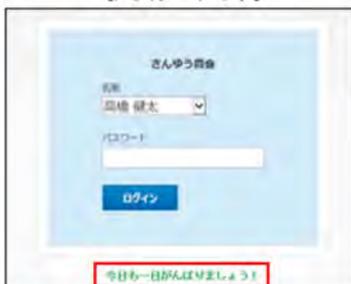
メッセージをパスワード入力欄の下に表示するログイン画面のプレビュー。メッセージ部分が赤枠で囲まれている。
htmlファイルをカスタマイズする
サイボウズ Officeのテンプレートにあるhtmlファイルを編集し、サイボウズ Office画面の表示をカスタマイズできます。
例:
画面に表示するリンク名を変更する
画像ファイルを置き換えて表示するアイコンを変更する