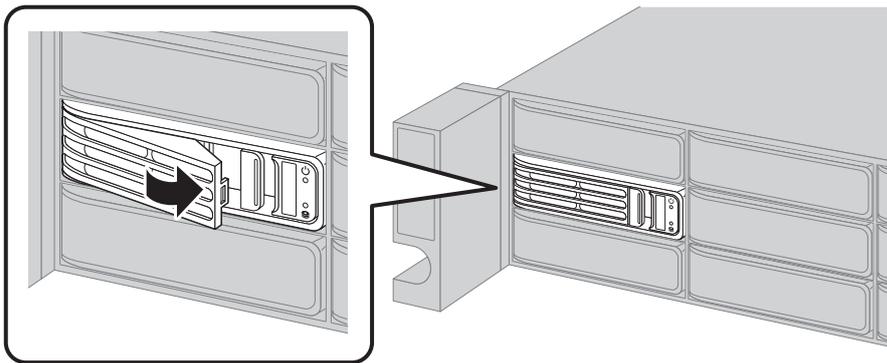
5 カチンと音がするまで取っ手を押して閉じます。
6 本製品の電源がOFFの場合は、電源ボタンを押して電源をONにします。
7 交換したドライブが認識されると、ドライブエラーランプが赤色に点滅します。
8 第3章の 「自動でRAIDアレイを修復する(TS51210RHシリーズのみ)(P.60)」 で「新規ドライブ検知時の自動リビルド」を「行う」に設定しているとき、自動でRAIDアレイの修復が開始されます。
「行わない」に設定している場合は、設定画面で「ストレージ」-「RAID」をクリックして表示された画面で、交換したドライブを選択し「RAIDアレイの修復」をクリックします。
9 RAIDアレイの修復が開始されます。約5分後に「I18」が通知されます。
以上で、RAID 0以外のRAIDモードで使用中のドライブを交換する手順は完了です。RAIDアレイの修復が終了すると、「I18」の通知が消えます。
RAID 0モードで使用中のドライブを交換する
RAID 0モードで使用中のドライブが故障した場合、故障したドライブの交換後、RAIDアレイを作成する作業が必要です。
故障したドライブを交換するには、以下の手順を行ってください。
メモ: ドライブを交換しても、RAIDアレイ内のデータは復元できません。
1 第3章の 「設定画面を使って取り外す」(P.75)」 を参照して、ドライブエラーランプが赤色に点滅しているドライブを取り外します。
ドライブエラーランプが消灯している場合は、第3章の 「設定画面を使って取り外す」(P.75)」 の手順3の画面で、状態が「破損」となっているドライブを取り外します。
2 ドライブエラーランプが赤色点滅から点灯に変わります。手順1で取り外したドライブのつまみを押します。
3 カートリッジごとドライブを手前に引き出し、抜きます。
4 別売のドライブを、取っ手が開いた状態で空のスロットに差し込みます。
5 カチンと音がするまで取っ手を押して閉じます。
6 交換したドライブが認識されると、ドライブエラーランプが赤色に点滅します。
7 第3章の 「通常ドライブで使用する」(P.56)」 を参照して、故障したドライブを含むRAIDアレイを削除します。