3 設定するRAIDアレイをクリックします。
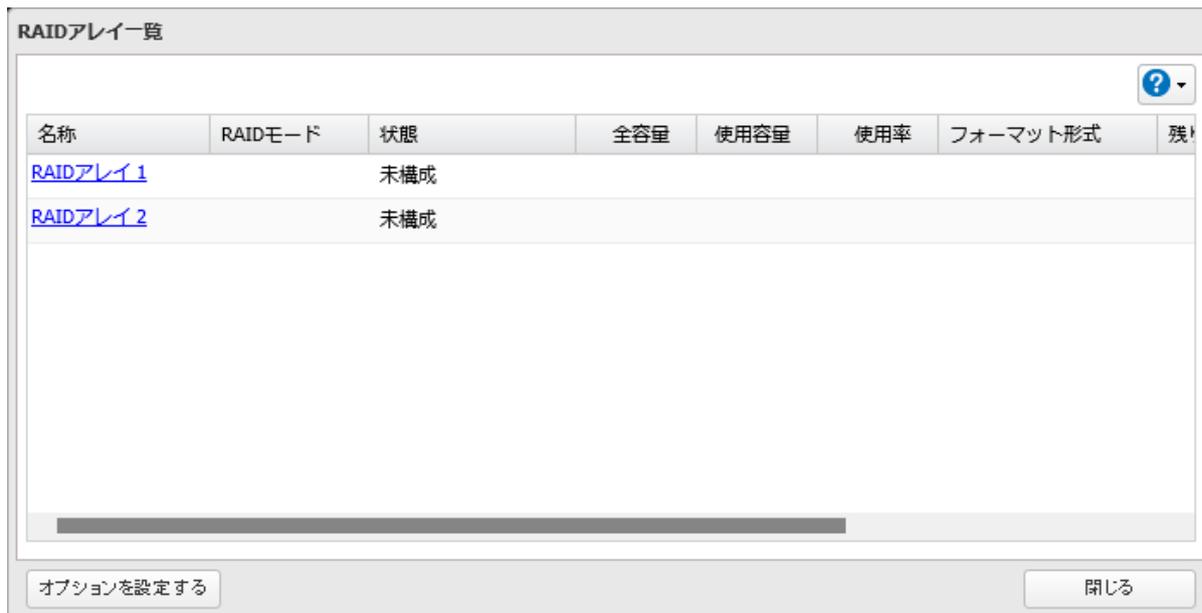
RAIDアレイ一覧画面のスクリーンショット。上部に「RAIDアレイ一覧」というタイトルバーがあります。その下には、名称、RAIDモード、状態、全容量、使用容量、使用率、フォーマット形式、残り容量の8つの列がある表があります。表には「RAIDアレイ 1」と「RAIDアレイ 2」の2行があり、両方とも「未構成」状態です。画面下部には「オプションを設定する」と「閉じる」の2つのボタンがあります。
RAIDアレイ一覧画面
4 「RAIDモード」で「RAID 1」を選択します。
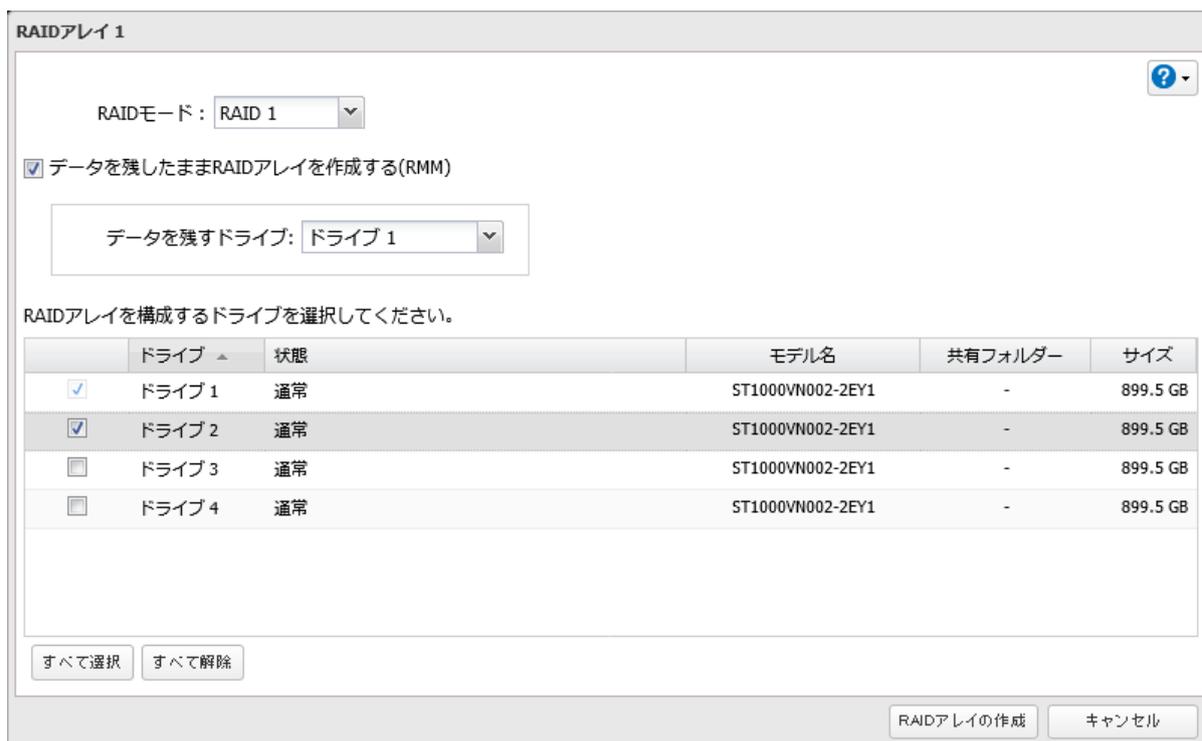
RAIDアレイ 1 設定画面のスクリーンショット。上部に「RAIDアレイ 1」というタイトルバーがあります。その下には「RAIDモード: RAID 1」というラベルとドロップダウンメニューがあります。その下には「データを残したままRAIDアレイを作成する(RMM)」というチェックボックスがあり、チェックされています。その下には「データを残すドライブ: ドライブ 1」というラベルとドロップダウンメニューがあります。その下には「RAIDアレイを構成するドライブを選択してください。」という説明文があります。その下には、ドライブ、状態、モデル名、共有フォルダー、サイズの5つの列がある表があります。表には「ドライブ 1」から「ドライブ 4」までの4行があり、すべて「通常」状態です。「ドライブ 1」と「ドライブ 2」のチェックボックスがチェックされています。画面下部には「すべて選択」と「すべて解除」の2つのボタンがあります。右下には「RAIDアレイの作成」と「キャンセル」の2つのボタンがあります。
RAIDアレイ 1 設定画面