3 [空き容量警告設定]をクリックします。
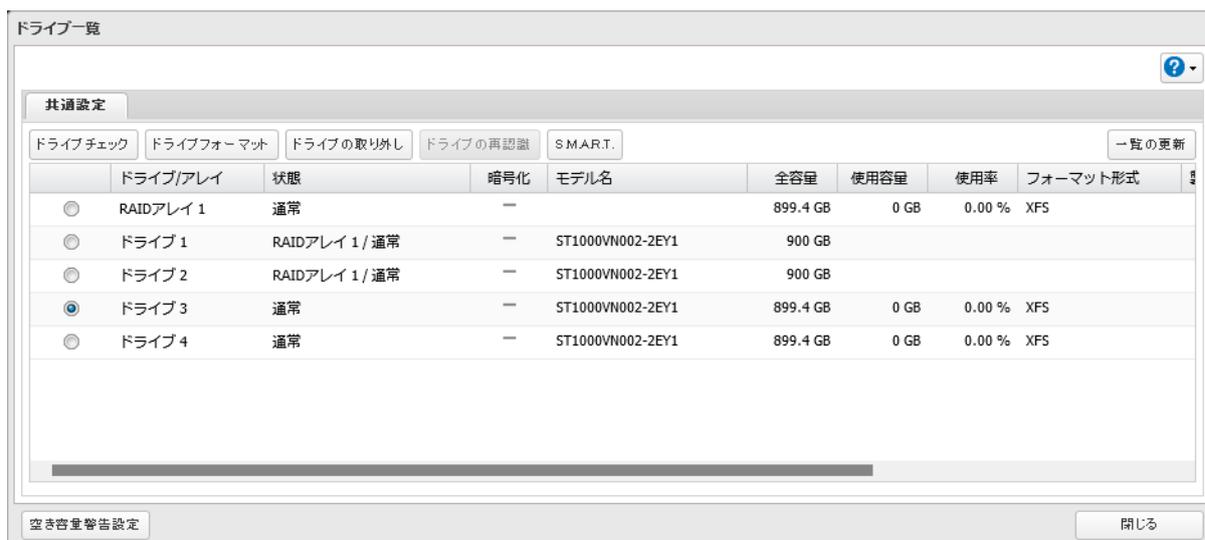
ドライブ一覧画面のスクリーンショット。上部には「ドライブチェック」「ドライブフォーマット」「ドライブの取り外し」「ドライブの再認識」「S.M.A.R.T.」のタブがあり、右側に「一覧の更新」ボタンがあります。中央にはドライブの一覧表があり、下部には「空き容量警告設定」ボタンと「閉じる」ボタンがあります。
| ドライブ/アレイ | 状態 | 暗号化 | モデル名 | 全容量 | 使用容量 | 使用率 | フォーマット形式 |
|---|---|---|---|---|---|---|---|
| RAIDアレイ 1 | 通常 | — | 899.4 GB | 0 GB | 0.00 % | XFS | |
| ドライブ 1 | RAIDアレイ 1 / 通常 | — | ST1000VN002-2EY1 | 900 GB | |||
| ドライブ 2 | RAIDアレイ 1 / 通常 | — | ST1000VN002-2EY1 | 900 GB | |||
| ドライブ 3 | 通常 | — | ST1000VN002-2EY1 | 899.4 GB | 0 GB | 0.00 % | XFS |
| ドライブ 4 | 通常 | — | ST1000VN002-2EY1 | 899.4 GB | 0 GB | 0.00 % | XFS |
ドライブ一覧画面のスクリーンショット。左下隅に「空き容量警告設定」ボタンが表示されています。
4 「空き容量警告」を「有効にする」にし、しきい値を入力して[OK]をクリックします。
本製品の空き容量がしきい値より少なくなると通知されます。
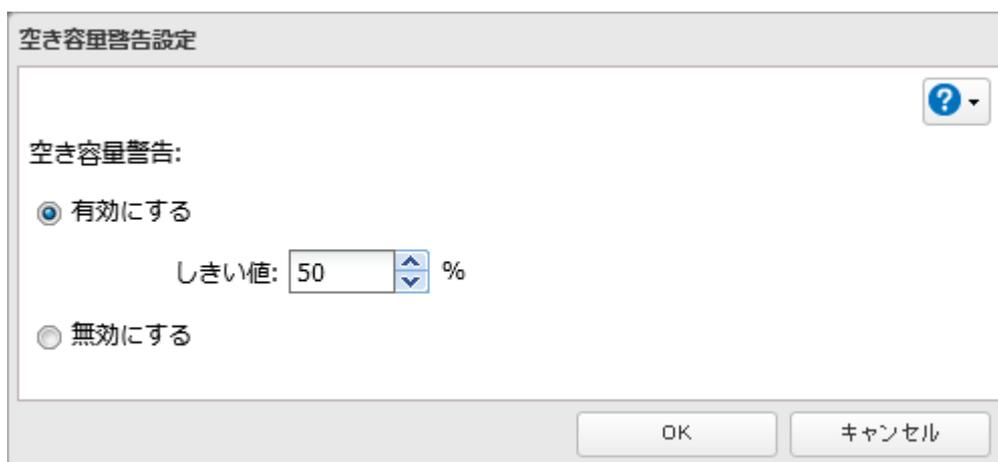
空き容量警告設定ダイアログボックスのスクリーンショット。上部に「空き容量警告」という見出しがあり、その下に「有効にする」と「無効にする」のラジオボタンがあります。「有効にする」が選択されており、その右側に「しきい値: 50 %」の入力フィールドがあります。下部には「OK」と「キャンセル」のボタンがあります。
空き容量警告設定ダイアログボックスのスクリーンショット。有効にするオプションが選択され、しきい値が50%に設定されています。
以上で、空き容量が少なくなったら通知する手順は完了です。
空き容量が少なくなったことをメールで通知するには、第9章の 「イベント発生時にメールで通知する(メール通知機能)」(P.269) を参照して、メール通知機能を設定してください。