外付けUSBドライブを増設する
本体のUSB端子に、当社製USBドライブを増設して共有フォルダーとして使用できます。
USB端子の位置については、第1章の 「各部の名称とはたらき」(P.13) を参照してください。
フォーマット済みのUSBドライブであれば自動的に認識されます。未フォーマットの場合はフォーマットしてください。いくつかのフォーマット形式は、設定画面からもフォーマットできます。本製品が対応しているフォーマット形式や設定画面からフォーマットできる形式については、 「対応するフォーマット形式」(P.73) を参照してください。
正常に認識されると設定画面の共有フォルダー一覧に「usbdiskx」フォルダーが追加されます(xはUSBドライブを接続したUSB端子の番号)。
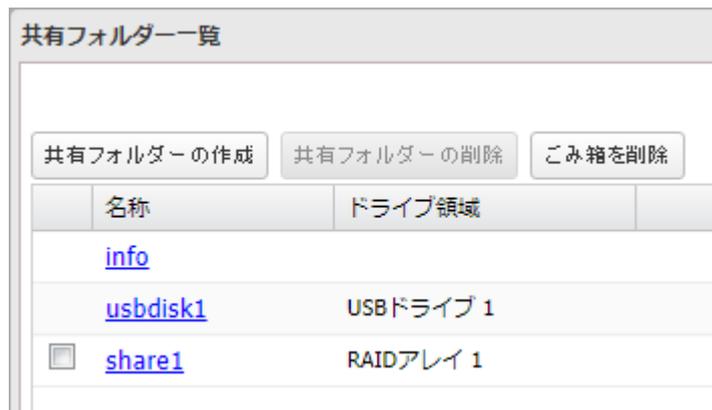
共有フォルダー一覧のスクリーンショット。上部には「共有フォルダーの作成」「共有フォルダーの削除」「ごみ箱を削除」の3つのボタンがあります。下部には「名称」と「ドライブ領域」の2つの列がある表があり、以下のエントリが表示されています:info、usbdisk1 (USBドライブ 1)、share1 (RAIDアレイ 1)。share1の左側にはチェックボックスがあります。
対応するフォーマット形式
USBドライブは以下のフォーマット形式に対応しています。
| フォーマット形式 | 推奨環境 |
|---|---|
| XFS | ほかのバッファローNASに接続して使用するとき。 |
| EXT3 | ほかのバッファローNASに接続して使用するとき。1つのフォルダーに保存されたファイルの数が多くなるほどアクセスが遅くなるため、XFSを推奨します。また、フォーマット後に使用できる容量がXFSに比べて少ないです。 |
| NTFS ※1 | Windowsパソコンに接続してデータを編集するとき。exFATと比較して、OSの機能をより多く使用できます。 |
| HFS+ ※1、2、3 | Macパソコンに接続してデータを編集するとき。exFATと比較して、OSの機能をより多く使用できます。 |
| exFAT ※1 | Windows、Mac両方のパソコンに接続してデータを編集するとき。 |
| FAT32 | Windows、Mac両方のパソコンに接続してデータを編集するとき。 |
※1 設定画面ではフォーマットできません。
※2 本製品からは読み取り専用です。USBドライブのデータ本製品にコピーすることはできます。
※3 パーティション方式にAppleパーティションマップを選択してフォーマットした場合は使用できません。
増設したUSBドライブを取り外すときは、必ず取り外し処理を行ってください。取り外し処理を行わずにUSBドライブを取り外すと、もう一度接続した際に、正常に認識できないことがあります。このようなときは、本製品を再起動してから接続してください。
メモ:
- FAT32でフォーマットしたUSBドライブにファイルをコピーすると、コピー時に表示されるプログレスバーが表示されなかったり、数百MB以上の大容量のファイルのコピーに失敗することがあります。USBドライブはFAT32以外でフォーマットしてご使用いただくことをおすすめします。