3 画面の左下にある[SSDメンテナンス設定]をクリックします。
![ドライブ一覧画面のスクリーンショット。左下に[SSDメンテナンス設定]ボタンが選択されている。](../../responsive/images/aeafb7fee8a863fa53be9d470a3f4051_img.jpg)
ドライブ一覧画面のスクリーンショット。上部には「ドライブチェック」「ドライブフォーマット」「ドライブの取り外し」「ドライブの再認識」「S.M.A.R.T.」のタブがあり、「共通設定」が選択されています。右側には「一覧の更新」ボタンがあります。中央にはドライブの一覧表があり、左下には「SSDメンテナンス設定」「SSD総書き込み容量上限設定」「空き容量警告設定」のボタンがあります。右下には「閉じる」ボタンがあります。
| ドライブ/アレイ | 状態 | 暗号化 | モデル名 | 全容量 | 使用容量 | 使用率 | フォーマット形式 | 重要 | |
|---|---|---|---|---|---|---|---|---|---|
| RAIDアレイ 1 | 通常 | ✓ | 201.3 GB | 0 GB | 0.02 % | XFS | |||
| ドライブ 1 | RAIDアレイ 1 / 通常 | ✓ | P256G25STP3-256G | 201.5 GB | |||||
| ドライブ 2 | RAIDアレイ 1 / 通常 | ✓ | P256G25STP3-256G | 201.5 GB |
4 [編集]をクリックします。
5 Trimを実行するスケジュールを選択し、[OK]をクリックします。
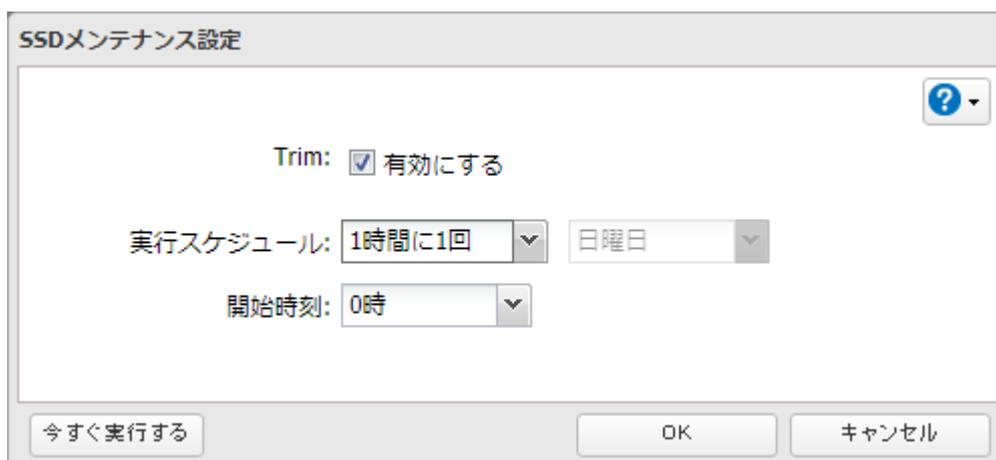
SSDメンテナンス設定ダイアログボックスのスクリーンショット。中央には「Trim:
有効にする」というチェックボックスがあります。その下には「実行スケジュール: 1時間に1回」のドロップダウンメニューと「日曜日」のドロップダウンメニューがあります。さらに下には「開始時刻: 0時」のドロップダウンメニューがあります。左下には「今すぐ実行する」ボタン、右下には「OK」ボタンと「キャンセル」ボタンがあります。
Trim: 有効にする
実行スケジュール: 1時間に1回 ▾ 日曜日 ▾
開始時刻: 0時 ▾
今すぐ実行する OK キャンセル
メモ: [今すぐ実行]をクリックすると、すぐにTrimが実行されます。
以上で、SSDのTrimを設定する手順は完了です。