ドライブのデータを完全に消去する
「削除」や「フォーマット」したドライブのデータは、完全には消去されていません。本製品には、データを消去する方法が2種類あります。
- • 完全フォーマット :ドライブをゼロ書きしてデータを消去する方法です。ドライブを譲渡、交換、修理する際に選択してください。手順は、「 完全フォーマットを実行する 」(P.87)を参照してください。
- • ドライブ廃棄 データ消去 :Secure Eraseコマンドを使用してドライブの全領域のデータを消去する方法です。ドライブを廃棄するときに選択してください。手順は、「 ドライブ廃棄 データ消去機能を使用する 」(P.88)を参照してください。
完全フォーマットを実行する
ドライブを完全フォーマットしてデータを消去するときは、以下の手順を行ってください。
本機能実行後のドライブは、適切な方法で譲渡、交換、修理してください。
1 設定画面で「管理」をクリックします。

管理ボタンの画像。白文字の「管理」とレンチのアイコンが黒背景に配置されています。
管理ボタン
2 「初期化」の横にある設定アイコン(
 )をクリックします。
初期化

設定アイコンの画像。歯車のアイコンです。
設定アイコン
3 [TeraStationのドライブ完全フォーマットを実行]をクリックします。
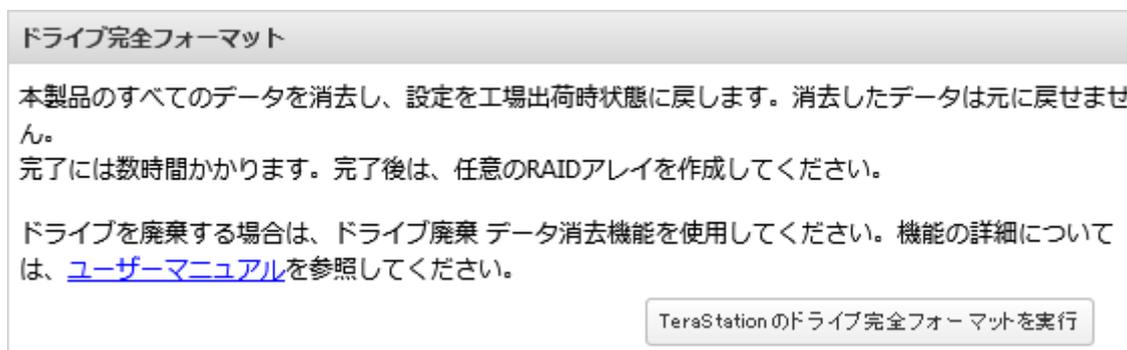
ドライブ完全フォーマットに関するダイアログボックスのスクリーンショット。タイトルは「ドライブ完全フォーマット」。本文には「本製品のすべてのデータを消去し、設定を工場出荷時状態に戻します。消去したデータは元に戻せません。完了には数時間かかります。完了後は、任意のRAIDアレイを作成してください。ドライブを廃棄する場合は、ドライブ廃棄 データ消去機能を使用してください。機能の詳細については、
ユーザーマニュアルを参照してください。」と記載されています。右下には「TeraStationのドライブ完全フォーマットを実行」というボタンがあります。
ドライブ完全フォーマットダイアログ
4 「通信の確認」画面が表示されます。表示されている数字を正確に入力し、「OK」をクリックします。
以上で、完全フォーマットを実行する手順は完了です。完全フォーマットが終わると、本製品は自動的にシャットダウンします。電源ボタンを押して電源をONにしてから使用してください。
メモ:
-
• 完全フォーマットを行うと本製品は次の状態になります。
- ◦ 本製品内蔵のドライブ:通常ドライブ。完全フォーマットを行うとそれぞれのドライブの中に共有フォルダが作成されます。共有フォルダは作成されますが、データは消去されています。
- ◦ 本製品の全設定:出荷時状態
- ◦ ログ:全消去
- • 本製品内蔵のドライブを取り外した状態で完全フォーマットを行うと、完全フォーマット終了後、「E22」が通知されます。本製品の動作には問題ありませんのでそのまま使用してください。