ドライブ廃棄 データ消去機能を使用する
ドライブ廃棄 データ消去機能(Ver.1.1)は、「データ適正消去実行証明協議会」(ADEC)の認証を取得した消去技術を使用しています。ドライブにもともと搭載されているSecure Eraseコマンドを実行して、Purgeレベルでデータを消去できます。

ADEC 2022 logo: Association of Data Erase Certification
ドライブを廃棄するときにデータを完全に消去するには、以下の手順を行ってください。ただし、本機能を使用してSSD内のデータを消去することはできません。本機能実行後のドライブは、適切な方法で廃棄してください。なお、当社はお客様が本機能を使用してドライブに保存されたデータを消去することおよびその結果につき、一切の責任を負いません。
- 1 電源ボタンを約3秒間長押しして、本製品の電源をOFFにします。
- 2 ファンクションボタンを押したまま、電源ボタンを押します。電源ボタンを放した後も、ファンクションボタンは約10秒間押し続けてください。
- 3 電源ランプが点滅から点灯に変わったら、NAS Navigator2で本製品を検索し、設定画面を開きます。
- 4 [OK]をクリックします。
- 5 「ドライブ廃棄 データ消去」欄にある[消去開始]をクリックします。
ドライブセットアップ
筐体ファームウェアバージョン : 5.24-0.21
| ドライブ | 状態 | 情報 | バージョン | モデル名 | 容量 | プライマリードライブ | セットアップ |
|---|---|---|---|---|---|---|---|
| ドライブ 1 | 認識 | システム#1_(D:1/4) | 5.24-0.21 | ST1000VN002-2EY102 | 931 GB | 修復 ▼ | |
| ドライブ 2 | 認識 | システム#1_(D:2/4) | 5.24-0.21 | ST1000VN002-2EY102 | 931 GB | 修復 | |
| ドライブ 3 | 認識 | システム#1_(D:3/4) | 5.24-0.21 | ST1000VN002-2EY102 | 931 GB | 修復 | |
| ドライブ 4 | 認識 | システム#1_(D:4/4) | 5.24-0.21 | ST1000VN002-2EY102 | 931 GB | 修復 |
セットアップの「修復」を行う上での動作を選択してください。
最後に正常終了したときの設定を復元する
最後に正常終了したときの設定を使用して修復を行います
ドライブ廃棄 データ消去
本製品内蔵のすべてのドライブから、復元できないようデータを確実に消去する機能です。機能の詳細については、ユーザーマニュアルを参照してください。データの消去を開始するには、[消去開始]をクリックしてください。過去に消去を実行した履歴を確認するには、[ログ表示]をクリックしてください。
ログ表示
消去開始
- 6 表示されたメッセージをよく読み、[OK]をクリックします。
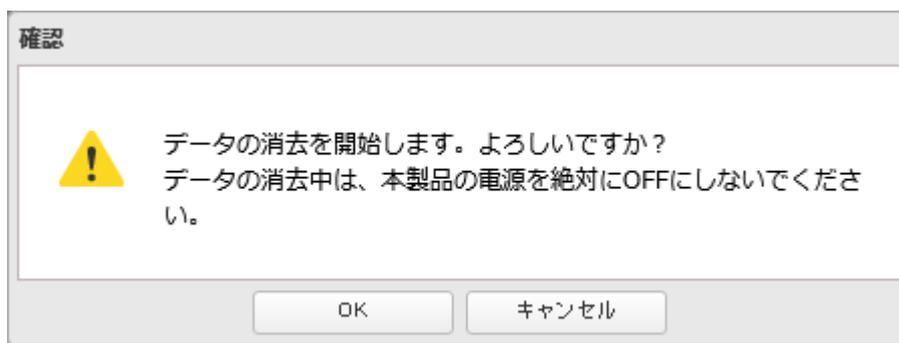
確認
データの消去を開始します。よろしいですか?
データの消去中は、本製品の電源を絶対にOFFにしないでください。
OK
キャンセル
Warning icon
- 7 「通信の確認」画面が表示されます。表示されている数字を正確に入力し、[OK]をクリックします。