組織の管理
組織の管理について説明します。
組織を追加する
組織を追加します。
組織を追加すると、掲示板やファイル管理に組織名と同じ名前の組織カテゴリや組織フォルダが作成されます。
● 掲示板に表示される組織カテゴリの例:
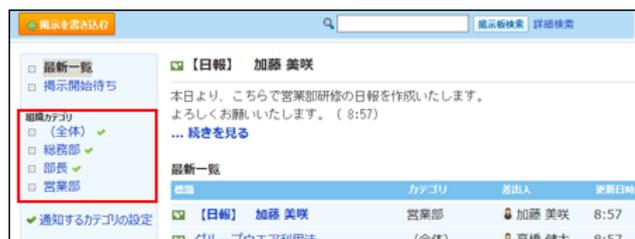
Screenshot of a bulletin board interface showing a list of organization categories on the left sidebar. The categories '全体' (All), '総務部' (General Affairs), '部長' (Manager), and '営業部' (Sales) are highlighted with a red box. The main content area shows a post from '加藤 美咲' (Kato Misaki) in the '営業部' (Sales) category.
1. システム設定画面で、
 組織
をクリックします。
組織
をクリックします。
2.
 追加する
をクリックします。
追加する
をクリックします。
3. 必要な項目を設定し、 追加する をクリックします。
組織の表示順を変更する場合は、「組織の設定」画面で、
 順番変更する
をクリックします。
順番変更する
をクリックします。
組織の設定項目
| 項目 | 説明 |
|---|---|
| 名前 | 組織名を入力します。 |
| よみ | 組織名のよみを入力します。 |
| 組織の代表のE-mailアドレスを入力します。 | |
| URL | 組織に関連するWebページのURLを入力します。 |
| 連絡先 | 組織の代表の電話番号などの連絡先を入力します。 |
| Fax | 組織の代表Fax番号を入力します。 |
| 所属するユーザー | 組織に所属するユーザーを設定します。 |
組織を変更する
組織情報や組織の所属ユーザーを変更します。
組織情報を変更する
組織名や組織情報などを変更します。
1. システム設定画面で、
 組織
をクリックします。
組織
をクリックします。
2. 変更する組織の
 変更する
をクリックします。
変更する
をクリックします。
3. 必要な項目を変更し、 変更する をクリックします。