所属ユーザーを変更する
組織に所属するユーザーを変更します。
-
1. システム設定画面で、
 組織
をクリックします。
組織
をクリックします。
システム設定画面にアクセスする -
2. 所属ユーザーを変更する組織の
 変更する
をクリックします。
変更する
をクリックします。
- 3. 所属ユーザーを選択し、 変更する をクリックします。
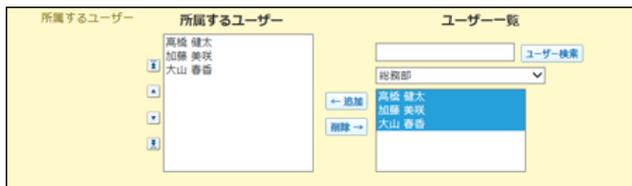
所属ユーザーを変更する画面のスクリーンショット。左側に「所属するユーザー」リスト(高橋 健太、加藤 美咲、大山 春香)、中央に「追加」や「削除」ボタン、右側に「ユーザー一覧」検索とリスト(同3名)が表示されている。
所属ユーザーの表示順を変更する
組織に所属するユーザーの表示順を変更します。
ここで設定する表示順は、例えば、メッセージの宛先設定で、ドロップダウンリストから組織を選択した際に表示されるユーザーの順番に反映されます。
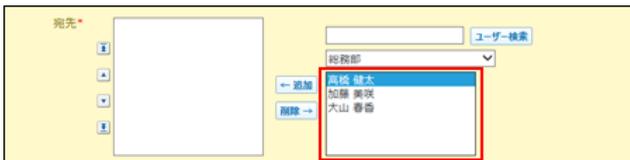
所属ユーザーの表示順を変更する画面のスクリーンショット。左側に「宛先」リスト(空)、右側に「ユーザー検索」および「組織」ドロップダウンリスト(高橋 健太、加藤 美咲、大山 春香)が表示されている。
-
1. システム設定画面で、
 ユーザー
をクリックします。
ユーザー
をクリックします。
システム設定画面にアクセスする
- 2. ドロップダウンリストから組織を選択します。
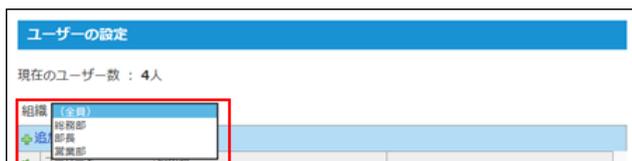
ユーザーの設定画面のスクリーンショット。「現在のユーザー数:4人」と表示され、その下に組織(全員、総務部、営業部、企画部)のリストがあり、その中から「組織(全員)」が選択されている。
-
3.
 順番変更する
をクリックします。
順番変更する
をクリックします。
- 4. ユーザーの表示順を設定し、 変更する をクリックします。
順番を変更している途中で、最初の状態からやり直す場合は、「最初から順番を変更する」タブを選択し、表示順を設定しなおします。