- ● 予定の参加者に、Web会議室のアクセスURLや、開催時間などをメールで通知する場合は、「E-mail通知する」を選択します。
5. V-CUBE側にログインするための情報を入力します。
次の項目に、V-CUBEミーティングの利用を申し込んだ時に指定された値を入力します。
-
● V-CUBEミーティングURL
V-CUBEミーティングを利用したWeb会議室にアクセスするためのURLです。 -
● ログインID
Web会議室に入室するためのログインIDです。 -
● パスワード
Web会議室に入室するためのパスワードです。
「ログイン設定」の各項目には、弊社から送信されるメールに記載されている情報を入力します。
■ 弊社から送信されるメールの例:
この度はご注文を頂きまして誠にありがとうございます。
ご注文の環境を作成いたしました。
以下の案内にしたがって環境の設定をしてください。
▼設定方法
http://manual.cybozu.co.jp/office/admin_app/vcube.html
ログインID : **1234567
部屋 KEY : **1234567-1-1234
初期ログインパスワード : 45hq4KbCV3
初期管理者パスワード : ammFRNUjT2
入力用 URL : https://cybozu.nice2meet.us/
■ 入力後のイメージ:
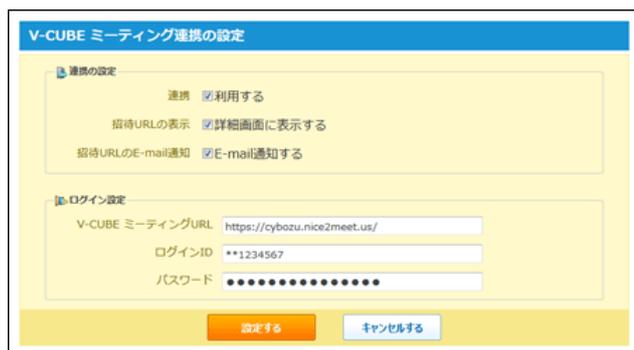
6. 設定内容を確認し、 設定する をクリックします。

Information icon: a green circle with a white exclamation mark.
● 招待URLのE-mail通知について
メール通知は、サイボウズ Officeからではなく、V-CUBEから送信されます。
メールの差出人は、 vsupport@vcube.co.jp です。
メール通知が送信されるタイミングは、次のとおりです。
- ▪ Web会議システムを使用した予定の予約が完了した時
- ▪ Web会議システムを使用した予定の内容が変更(中止含む)された時
- ▪ Web会議システムを使用した予定の開催中にユーザーを招待した時
Web 会議室を追加する
V-CUBEミーティング連携を利用したWeb会議室をサイボウズ Officeの施設として追加します。
 スケジュールと施設予約
をクリックします。
スケジュールと施設予約
をクリックします。
